先说三句
ALITA 不自带模型。密钥你自己去厂商那里申请,填进 ALITA。你发的内容由你的电脑直连你选的那家厂商,不经过我们的服务器。
密钥填在 设置 → 模型与 API,交给系统钥匙串保管。填完的验证方法每家都一样:新开一个对话,发一句话,回了就通。模型列表可以联网拉取,也可以手填。
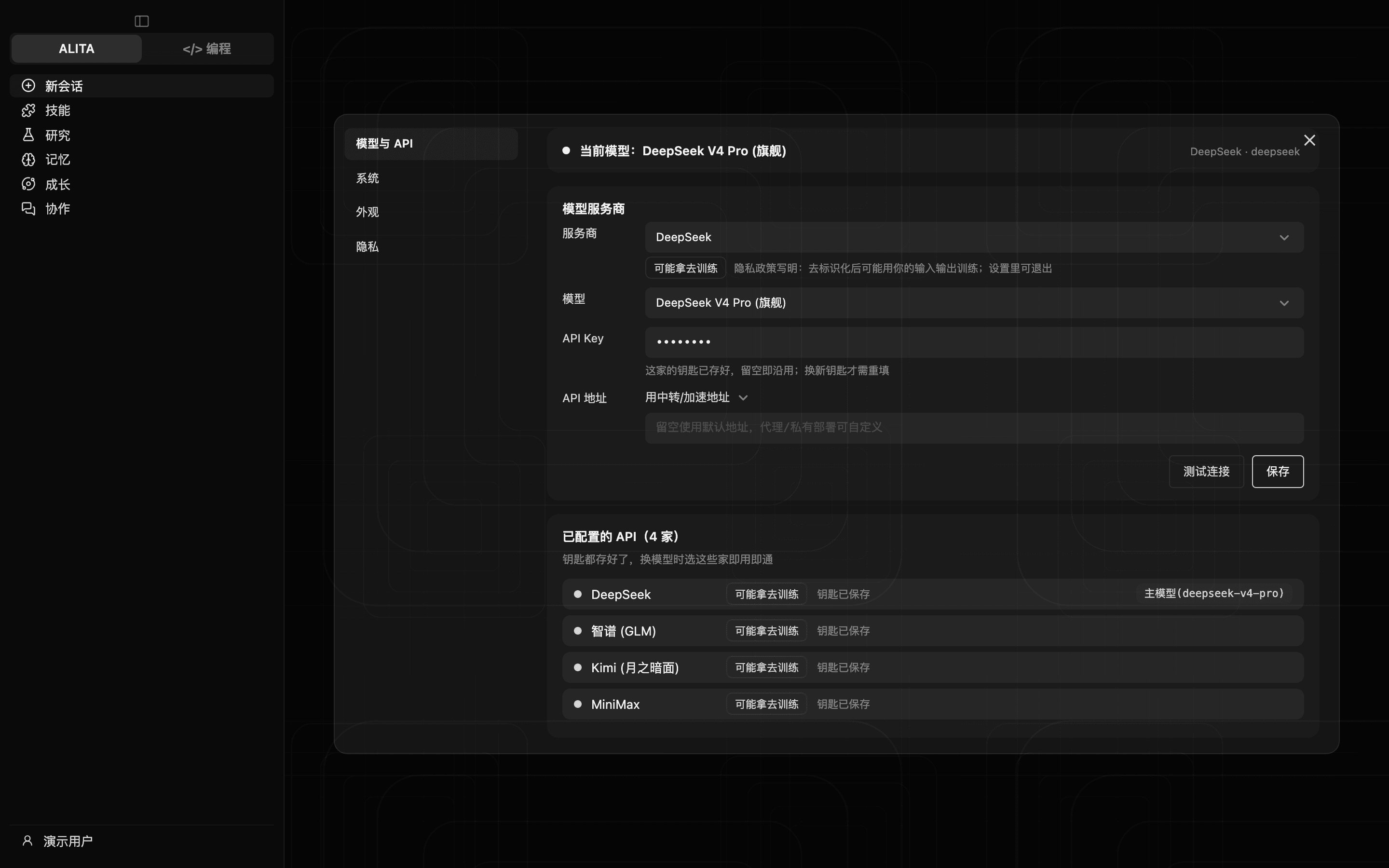
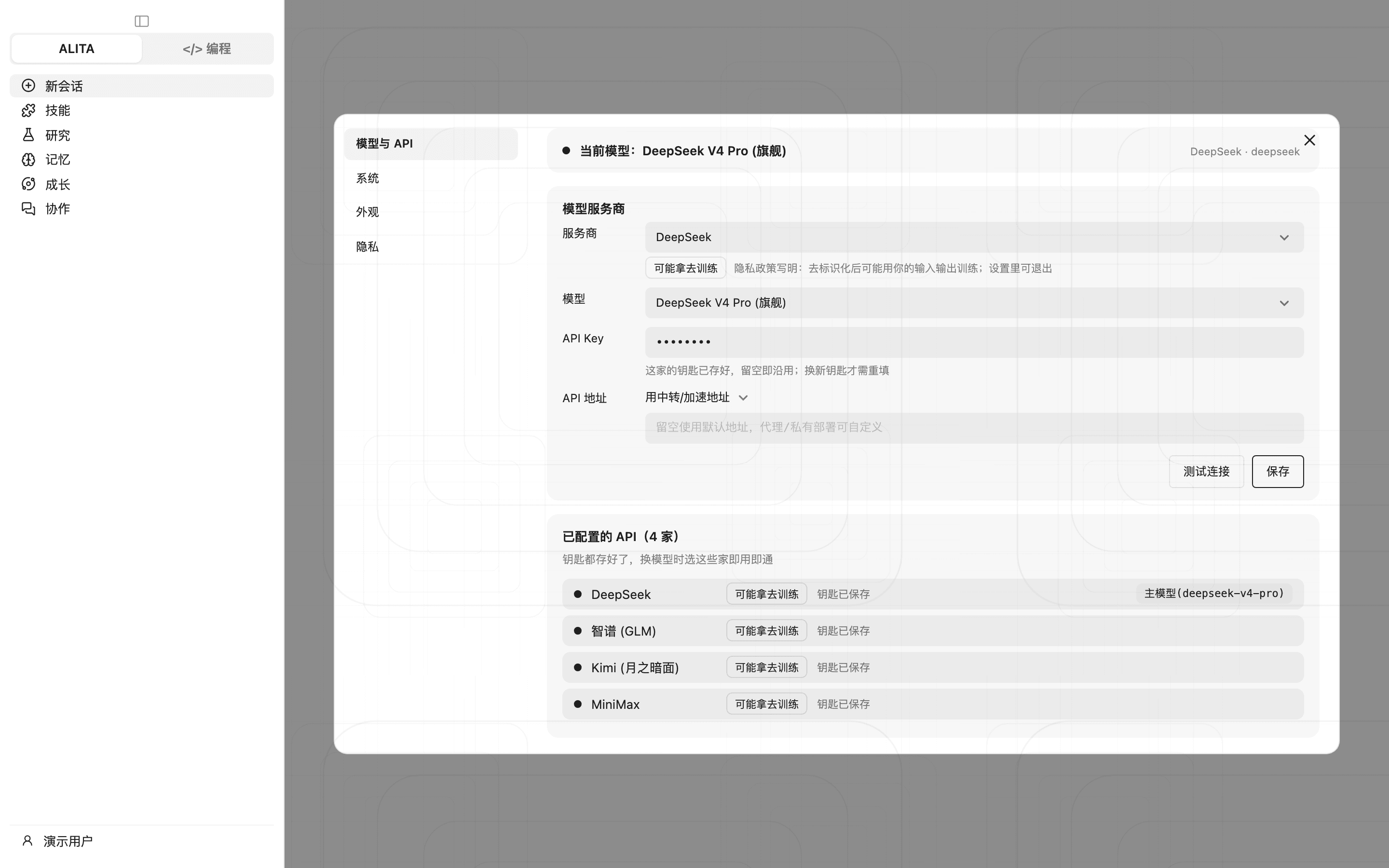
模型与 API— 设置 · 模型与 API
国内厂商
申请地址是各家公开的开放平台。密钥填在 设置 → 模型与 API,在厂商下拉里选对应一档。
填在设置 → 模型与 API,选「DeepSeek」,填密钥。
型号两档:「DeepSeek V4 Pro (旗舰)」和「DeepSeek Flash (快)」,默认 V4 Pro;Flash 更快、更省,价格随厂商调整。
申请阿里云百炼
填在设置 → 模型与 API,选「通义千问 (DashScope)」,填密钥。
申请智谱开放平台
填在设置 → 模型与 API,选「智谱 (GLM)」,填密钥。
填在设置 → 模型与 API,选「Kimi (月之暗面)」,填密钥。
填在设置 → 模型与 API,选「MiniMax」,填密钥。
申请百度千帆
填在设置 → 模型与 API,选「文心一言 (百度)」,填密钥。
申请讯飞开放平台
填在设置 → 模型与 API,选「讯飞星火」,填密钥。
申请腾讯混元
填在设置 → 模型与 API,选「腾讯混元」,填密钥。
申请硅基流动
填在设置 → 模型与 API,选「硅基流动」,填密钥。
申请百川开放平台
填在设置 → 模型与 API,选「百川 (Baichuan)」,填密钥。
需要填接口地址的
本地模型
本地模型连的是你自己电脑上的服务地址,比如 Ollama 默认的 11434 端口。下面是填法。
填在设置 → 模型与 API,选「Ollama (本地)」。ALITA 自动探测本机 11434 端口,装好 Ollama 并拉下模型就能选。
填在设置 → 模型与 API,选「自定义 (OpenAI 兼容)」,接口地址填本机服务地址,例如 http://localhost:1234/v1,端口按你启动时的为准。钥匙栏按本地服务的要求填。本机 http 地址放行。
中转与自定义
用中转站、自建网关,或表里没有的厂商,都走这两档。
填接口地址(到 /v1)和密钥。凡是按 OpenAI 接口格式提供服务的都能接。内置几个常见中转预设,选一个再填密钥。
填接口地址和密钥,适用于按 Anthropic 接口格式提供服务的中转。
选它会开一个六步向导:起名字、选接口类型、填接口地址、填钥匙、选型号、测一下再保存。拿不准接口类型就选第一个,点「测试」时软件会自己试 OpenAI 兼容、Anthropic 兼容、Ollama 原生三种,认出来就把接口类型和地址帮你改好。只管自己填地址的接入,内置厂商不做这一步。从 0.99.0 起,目前 Windows 版有。
输入框下面会写「这把钥匙看起来是 … 的,你选的是 …」,点「改成 …」一键改。部分厂商有「接入方式」的「按量」「套餐」两个按钮;套餐钥匙用错地址时,「测试连接」会自动改用套餐地址并告诉你。从 0.99.0 起,目前 Windows 版有。
不通时先看三样:地址是否带 /v1、密钥是否有余额、模型名是否是该平台的写法。
数据去向
你发的内容会发给你选的那家厂商,这是模型能工作的前提。模型的费用你用自己的密钥直接付给厂商,我们不经手。
各模型服务商与平台的名称、商标归其所有;ALITA 与它们无隶属或合作关系。
接一个模型:一步一步
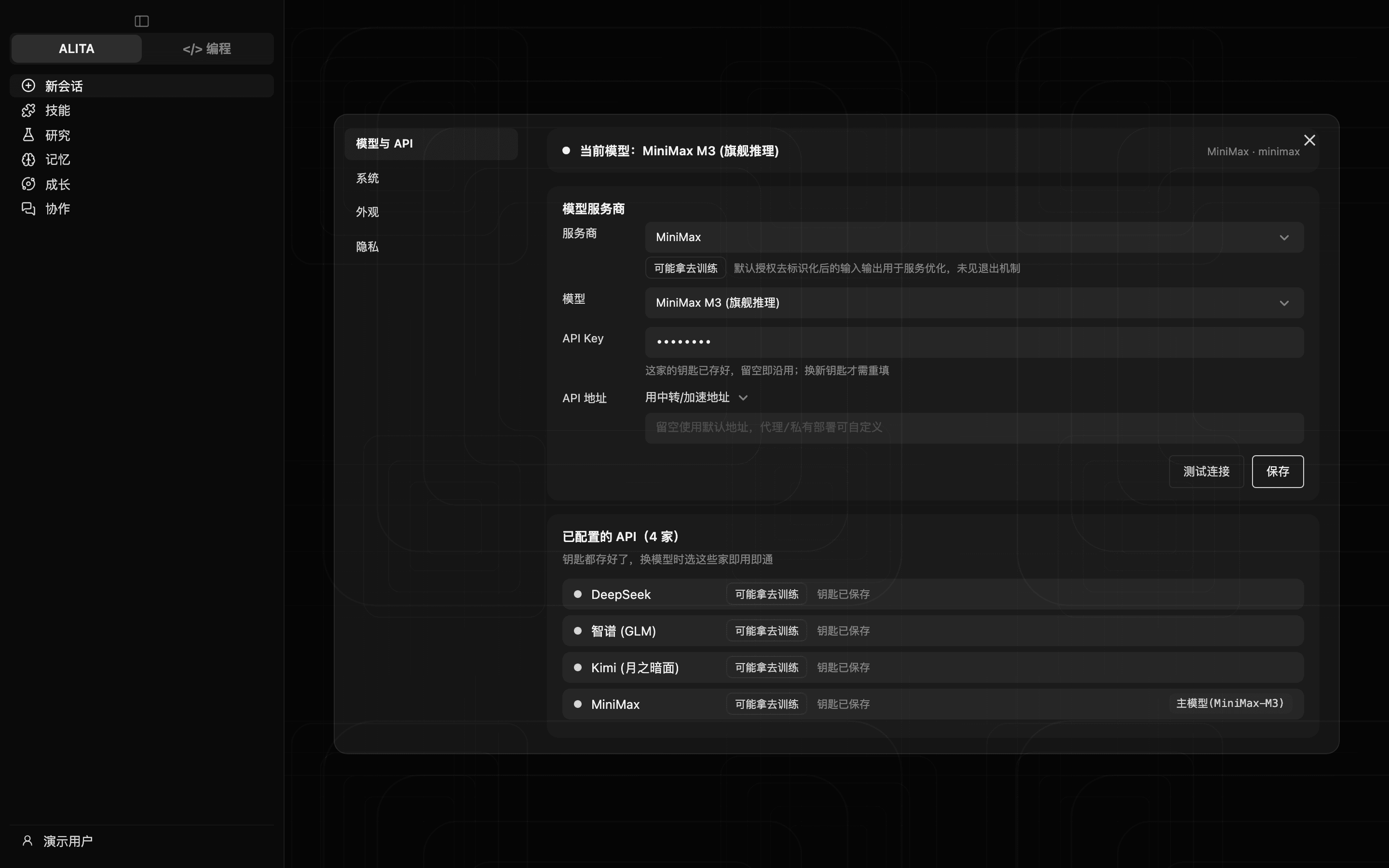
- 01打开模型与 API,看看现在接了几家
 截图更新中
截图更新中已配置的 API
— 打开模型与 API,看看现在接了几家 - 02点开列表,国内十多家随你挑
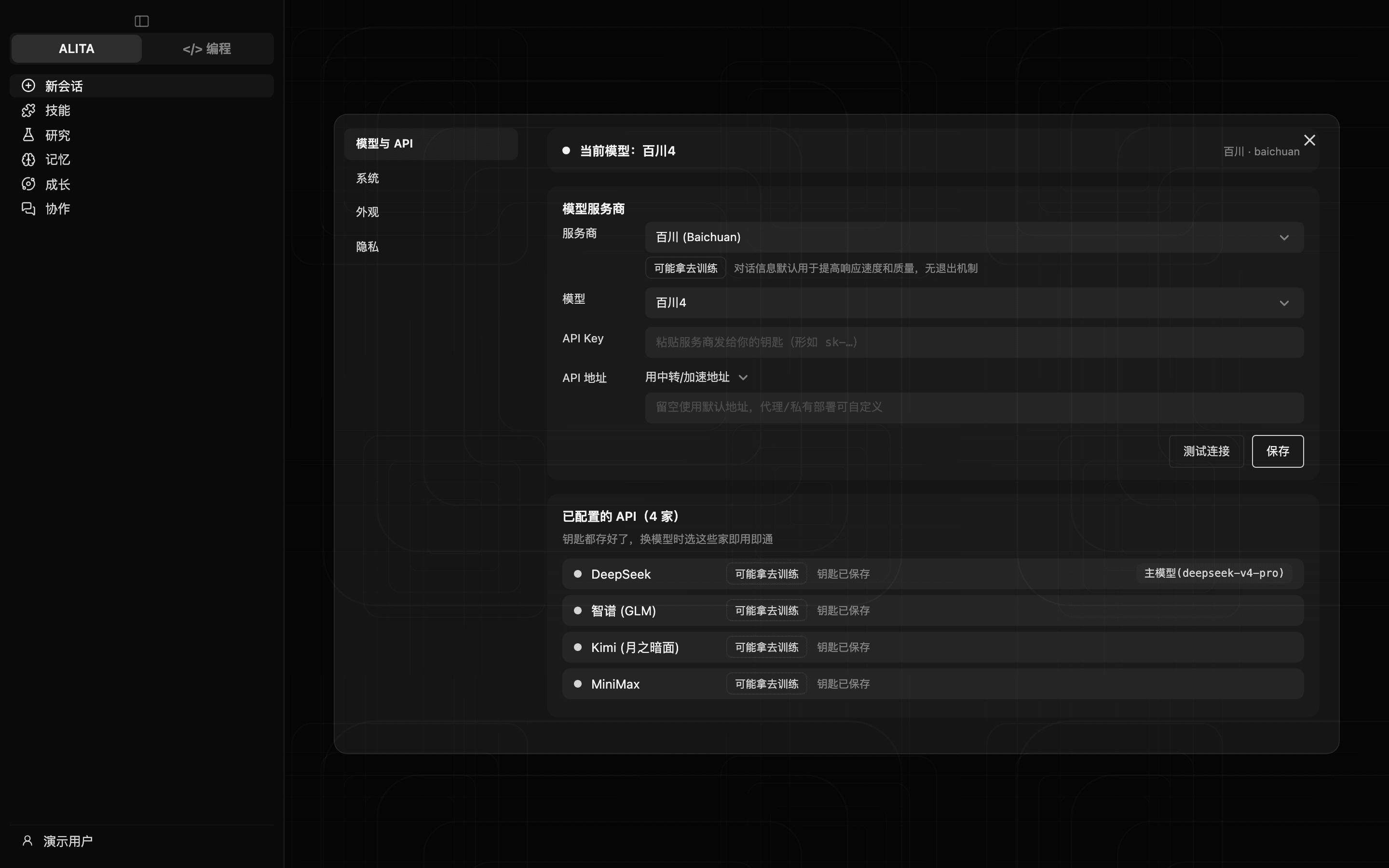
 截图更新中
截图更新中模型服务商
— 点开列表,国内十多家随你挑 - 03换一家,密钥填好、测通了再保存
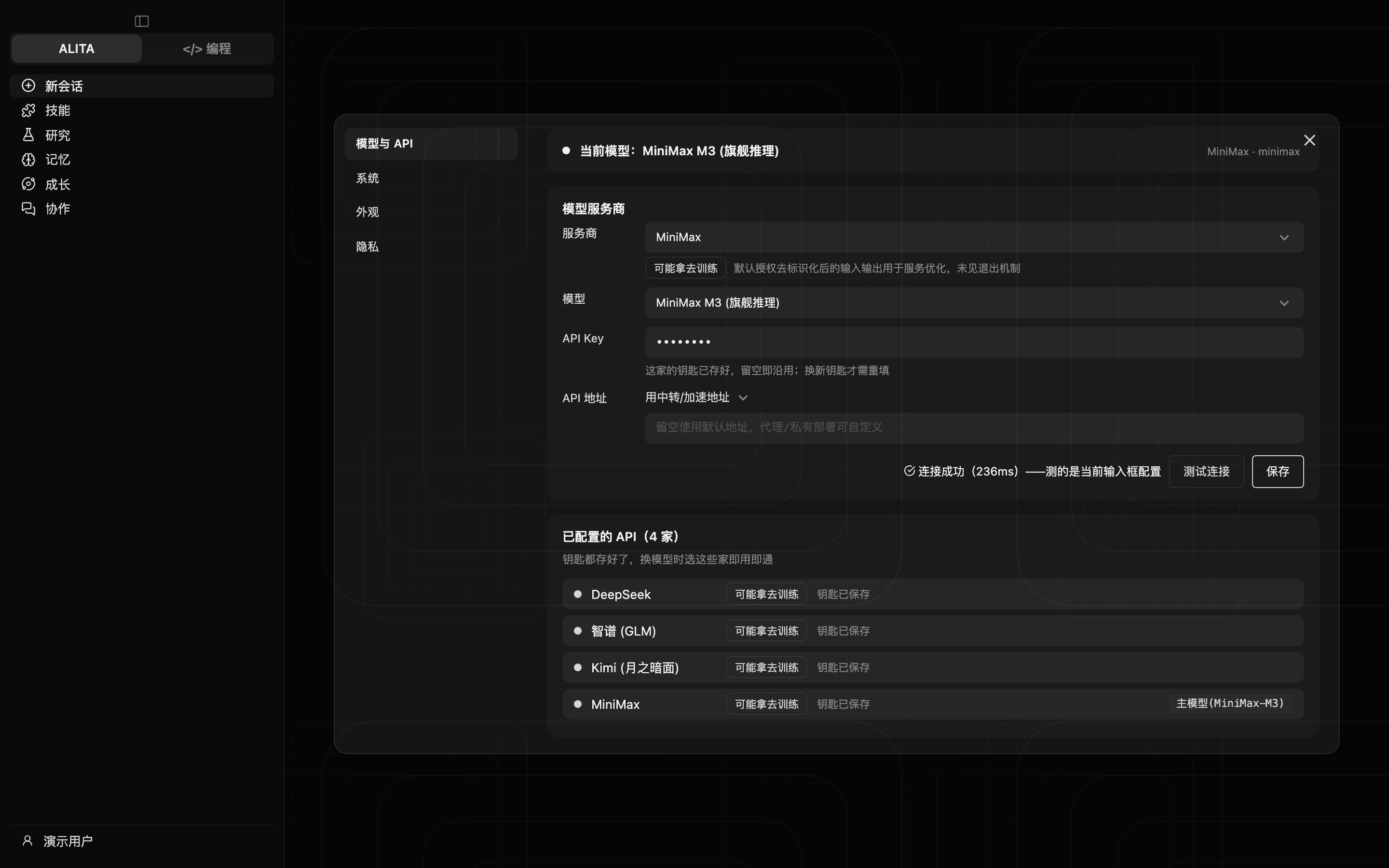
 截图更新中
截图更新中连接成功
— 换一家,密钥填好、测通了再保存