模式
三个:ALITA、编程、协作。侧栏顶部胶囊切换 ALITA / 编程;侧栏「协作」进协作模式。
ALITA 模式
日常办事:查信息、写东西、做文件、打开应用、截图。问一句答一句的事她直接答;一次性的大活她自己拆步骤做完,执行卡分步显示,暂停、停止、转向随时能按。你交代的活要动文件:做出新文件(文档、表格、演示稿、图片、视频),在这里就能做;改写、移动、删除已有的文件,软件放在编程模式里做,撞上这一步她会自己把对话升到编程接着做,不用你重说。先不先问你看审批档位,删文件哪一档都先问。
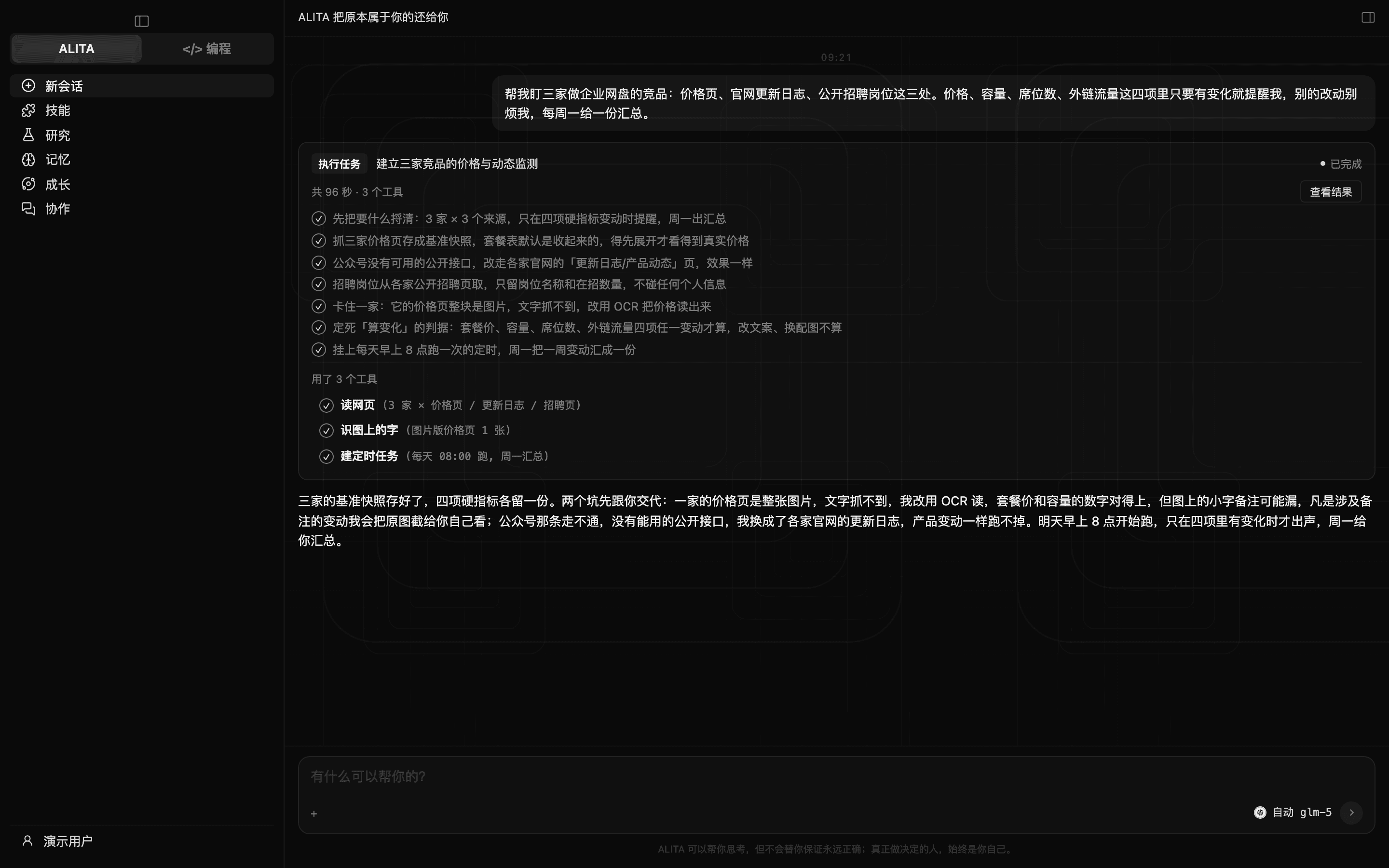
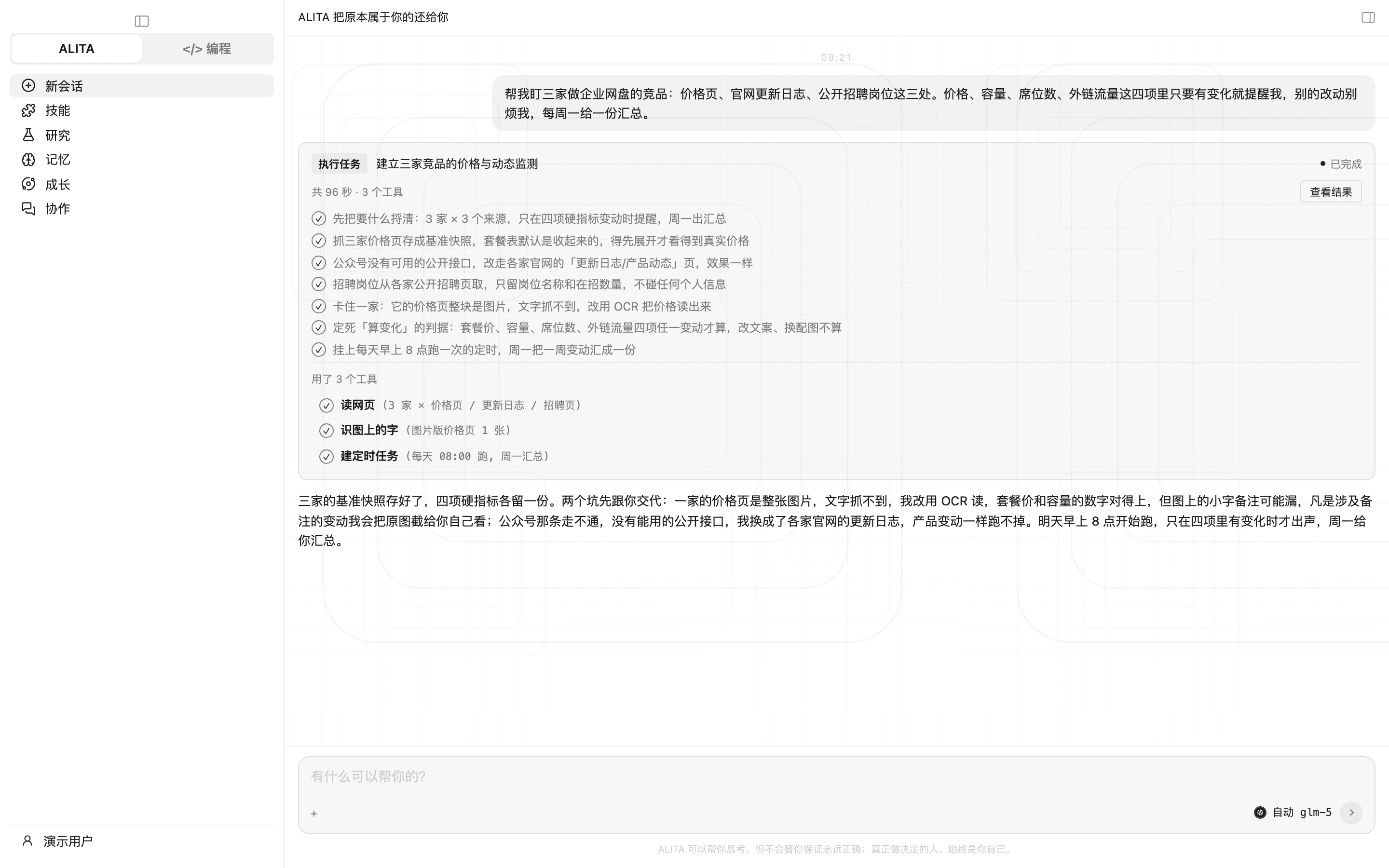
有什么可以帮你的?— ALITA 模式首页:直接输入要办的事
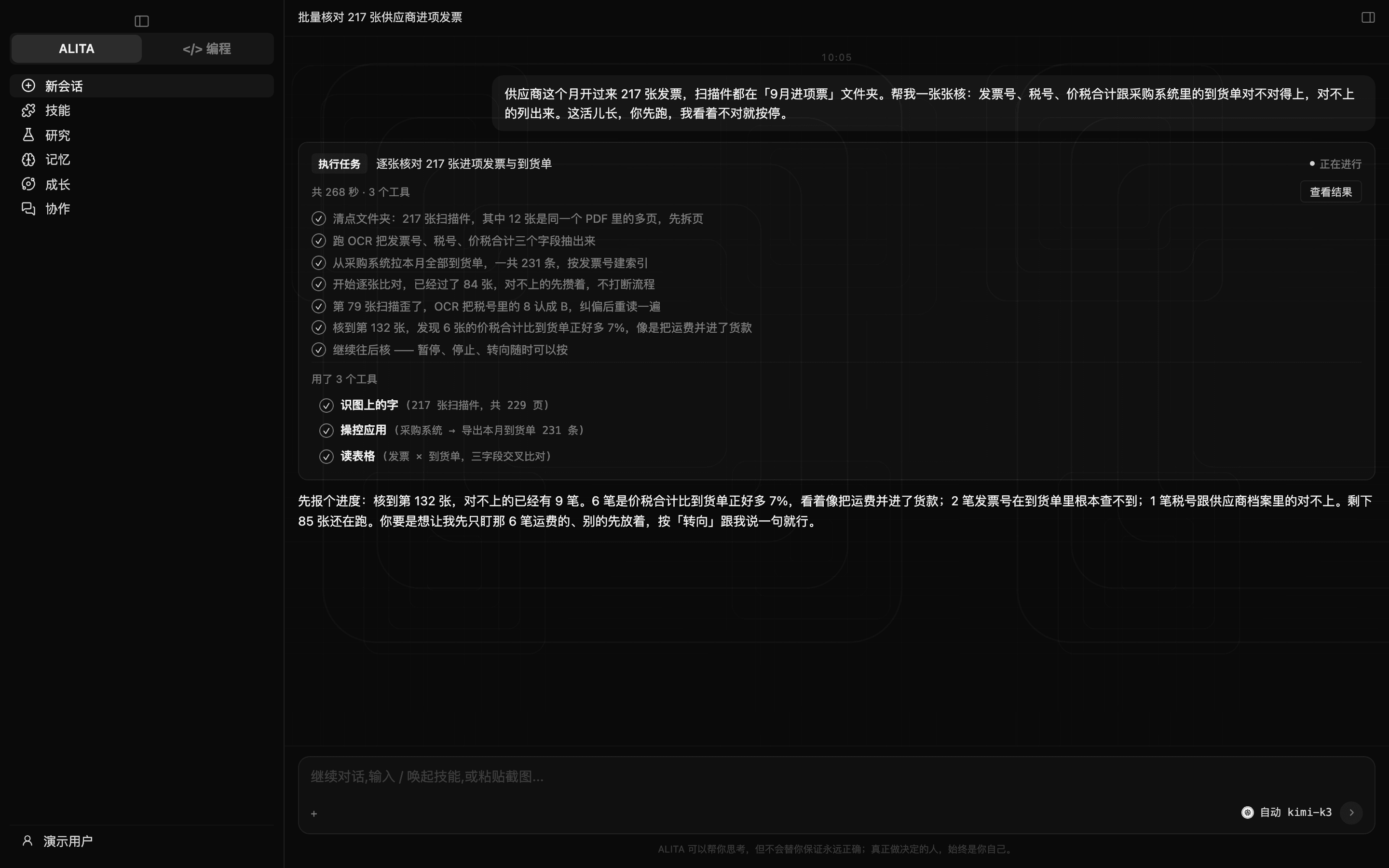
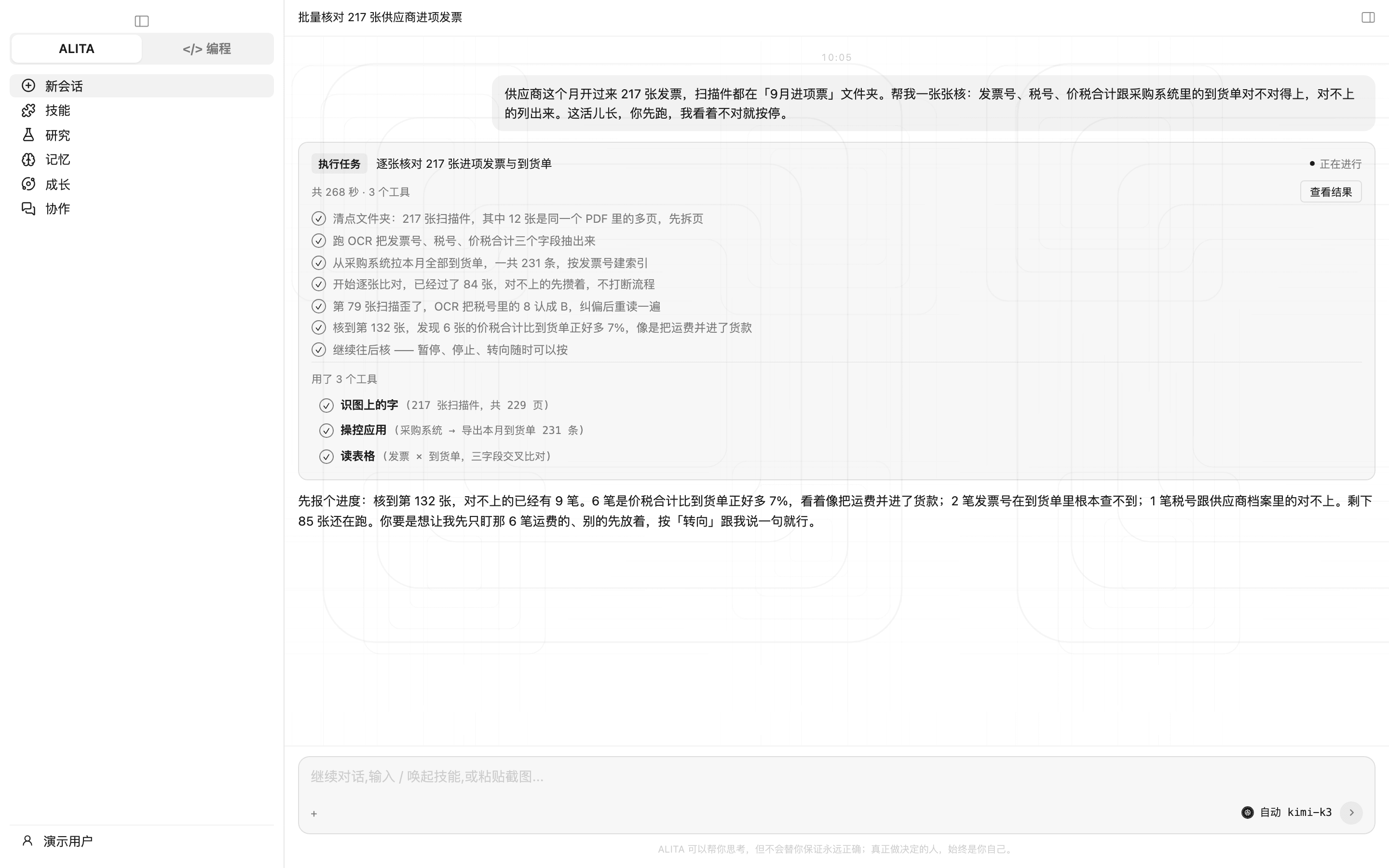
执行任务— ALITA 模式办事:执行卡分步走,暂停 / 停止 / 转向随时能按
协作模式
侧栏「协作」是第三个模式,进去就是一个协作会话。派活、回传、建群见下文「协作」一节。协作页 →
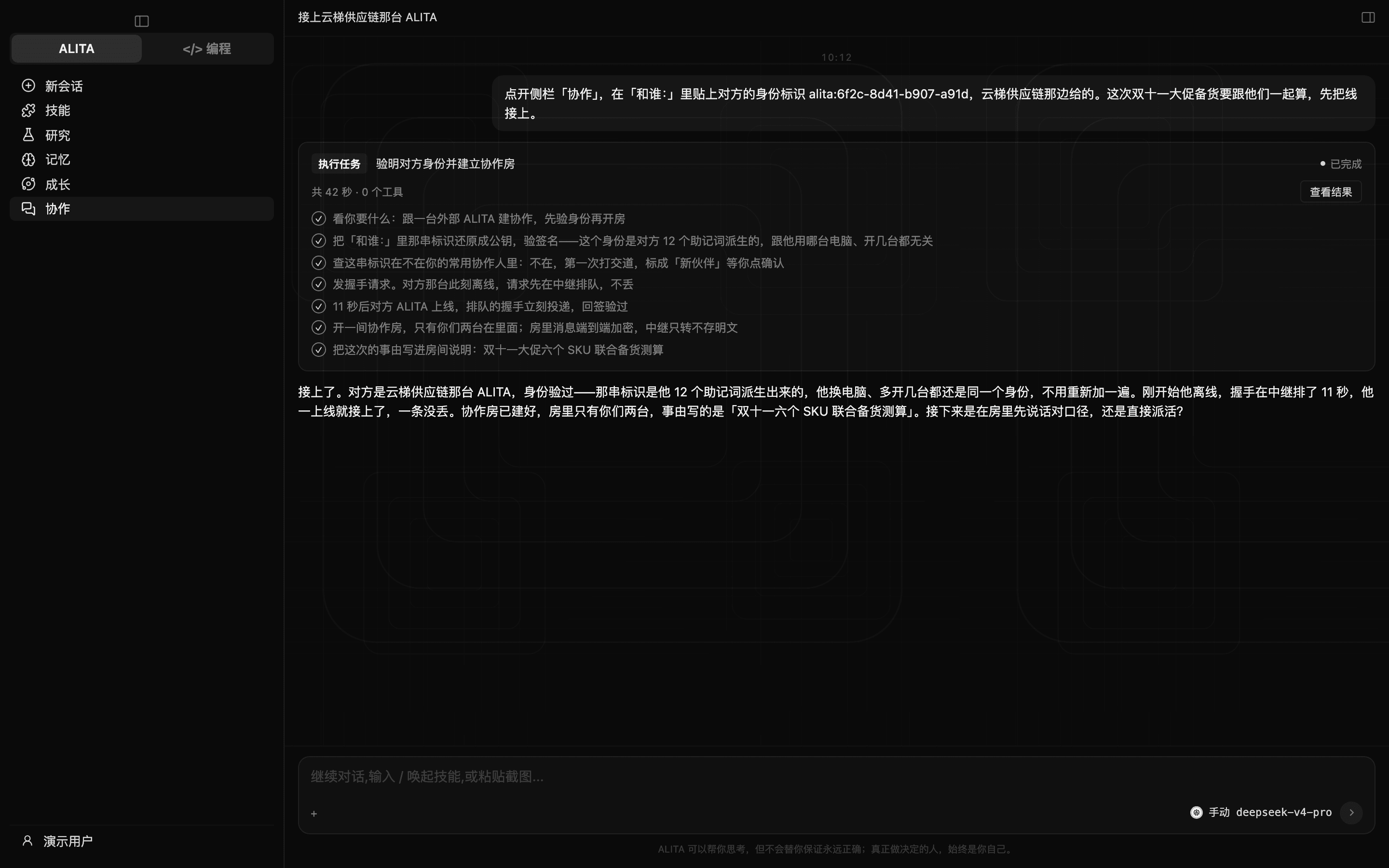
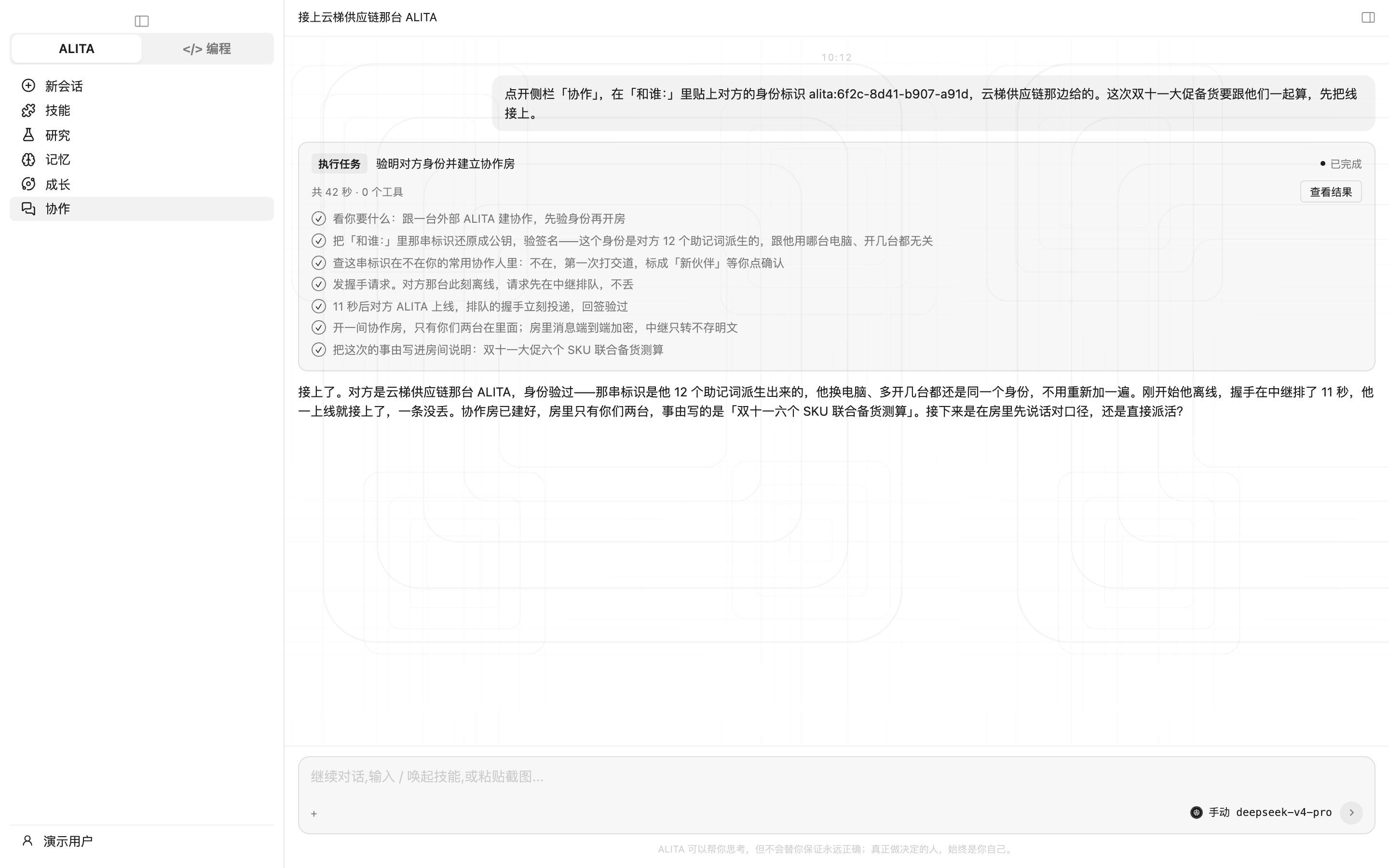
和谁:— 协作模式:空协作会话,顶上一行「和谁:」
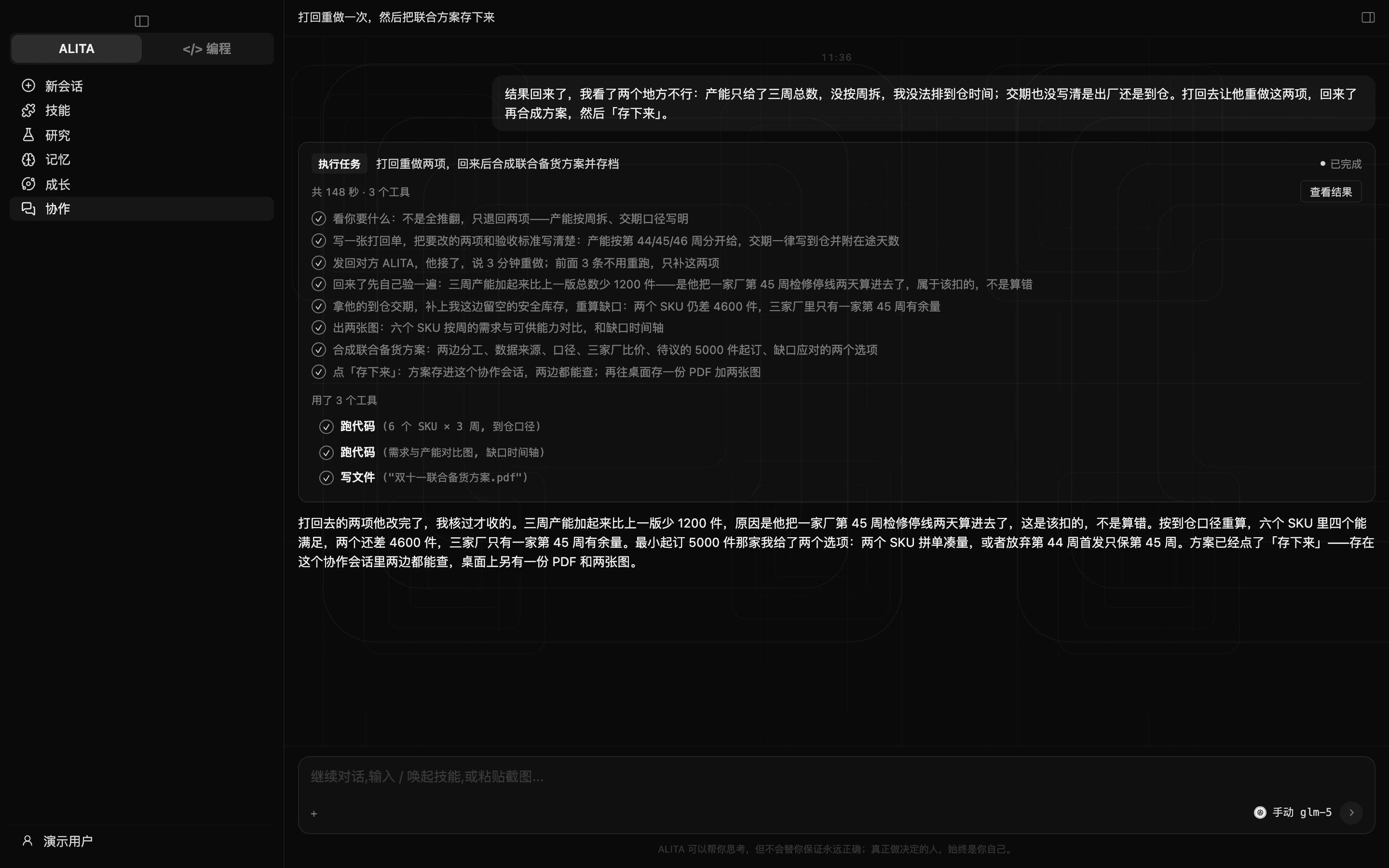
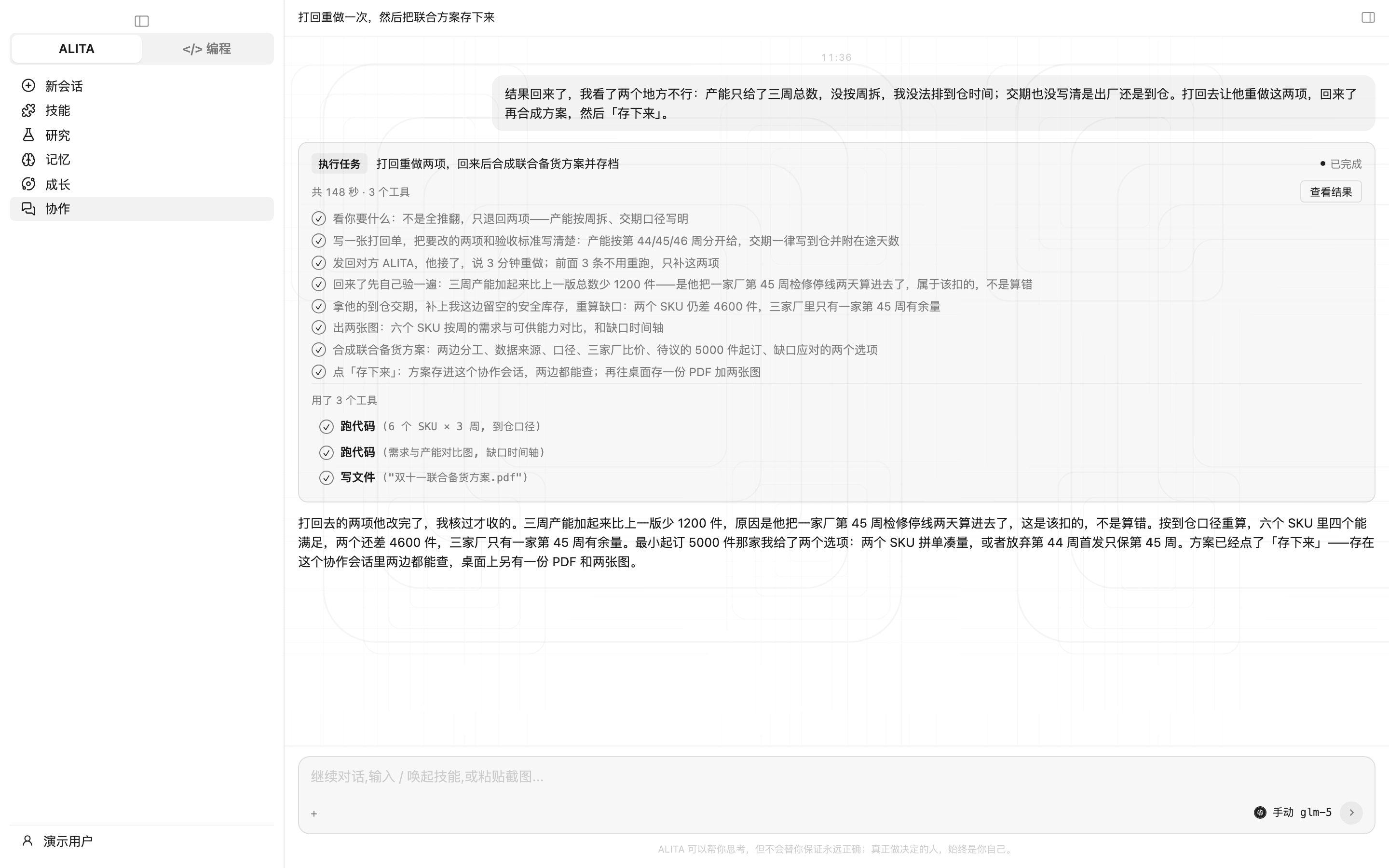
存下来— 协作模式:对方的 ALITA 做完回传,不满意让他重做,满意就存下来
编程模式
这个模式下她动你的文件、跑命令、把东西做出来。改文件、删文件在这里做。做出来的成品摆在首页,点开就能看。
编程模式:一步一步
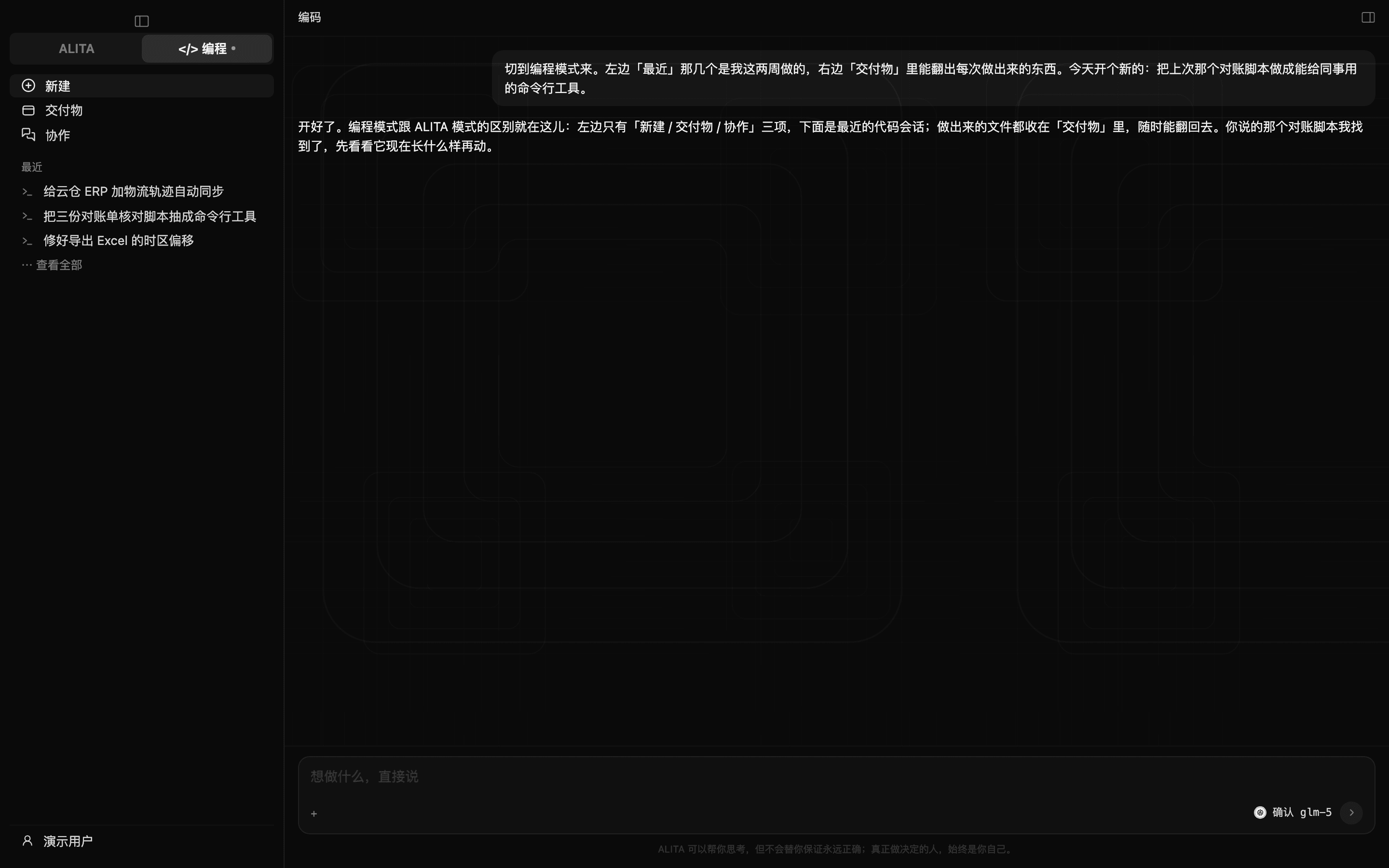
- 01胶囊切到「编程」,「新建」:编程用量一眼看到;做过的成品会在这里摆成一面墙
 截图更新中
截图更新中想做什么,直接说
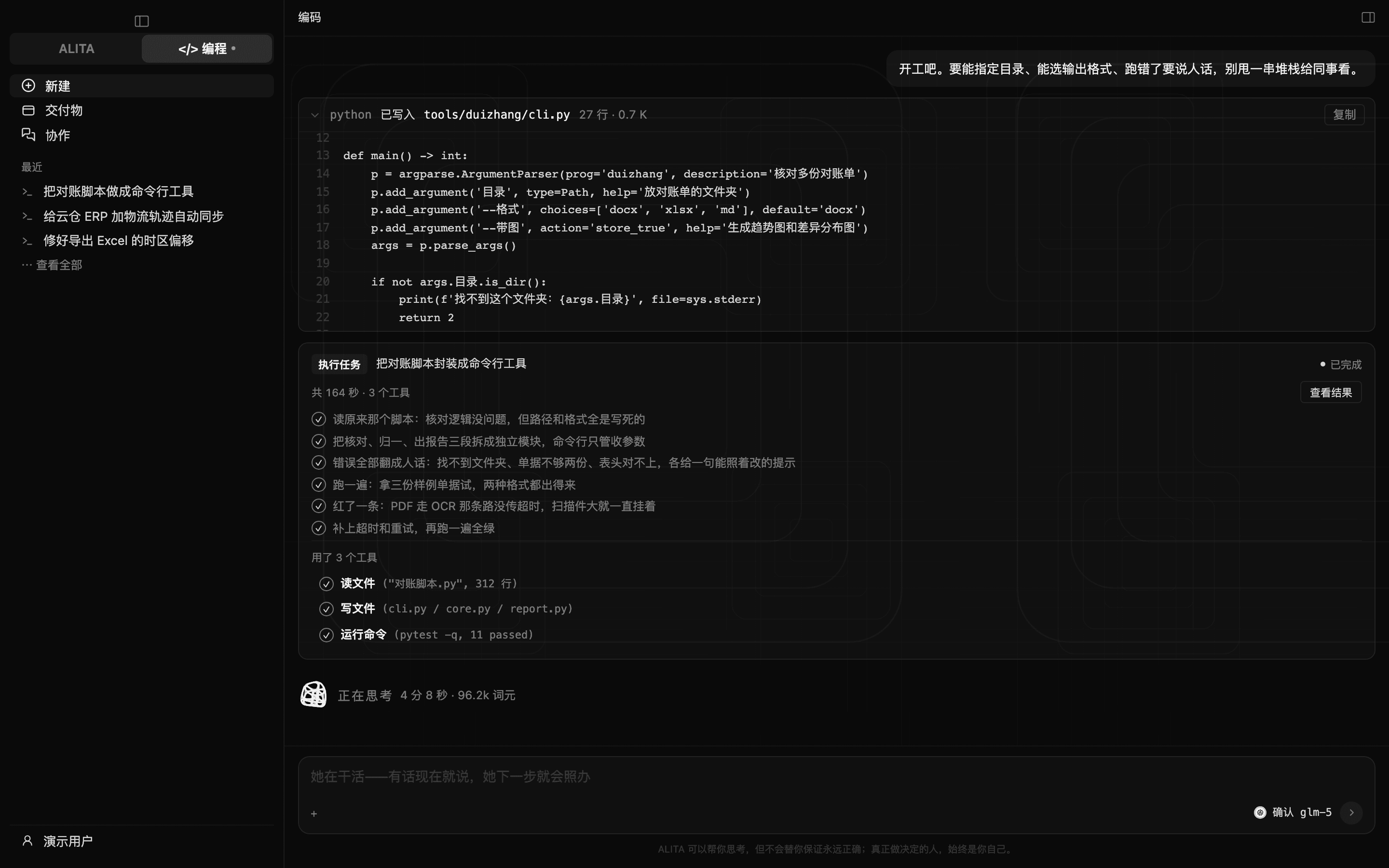
— 胶囊切到「编程」,「新建」:编程用量一眼看到;做过的成品会在这里摆成一面墙 - 02「新建」,说一句要做什么:她真的在写文件、跑命令,执行卡和代码块实时往外冒
 截图更新中
截图更新中正在写入
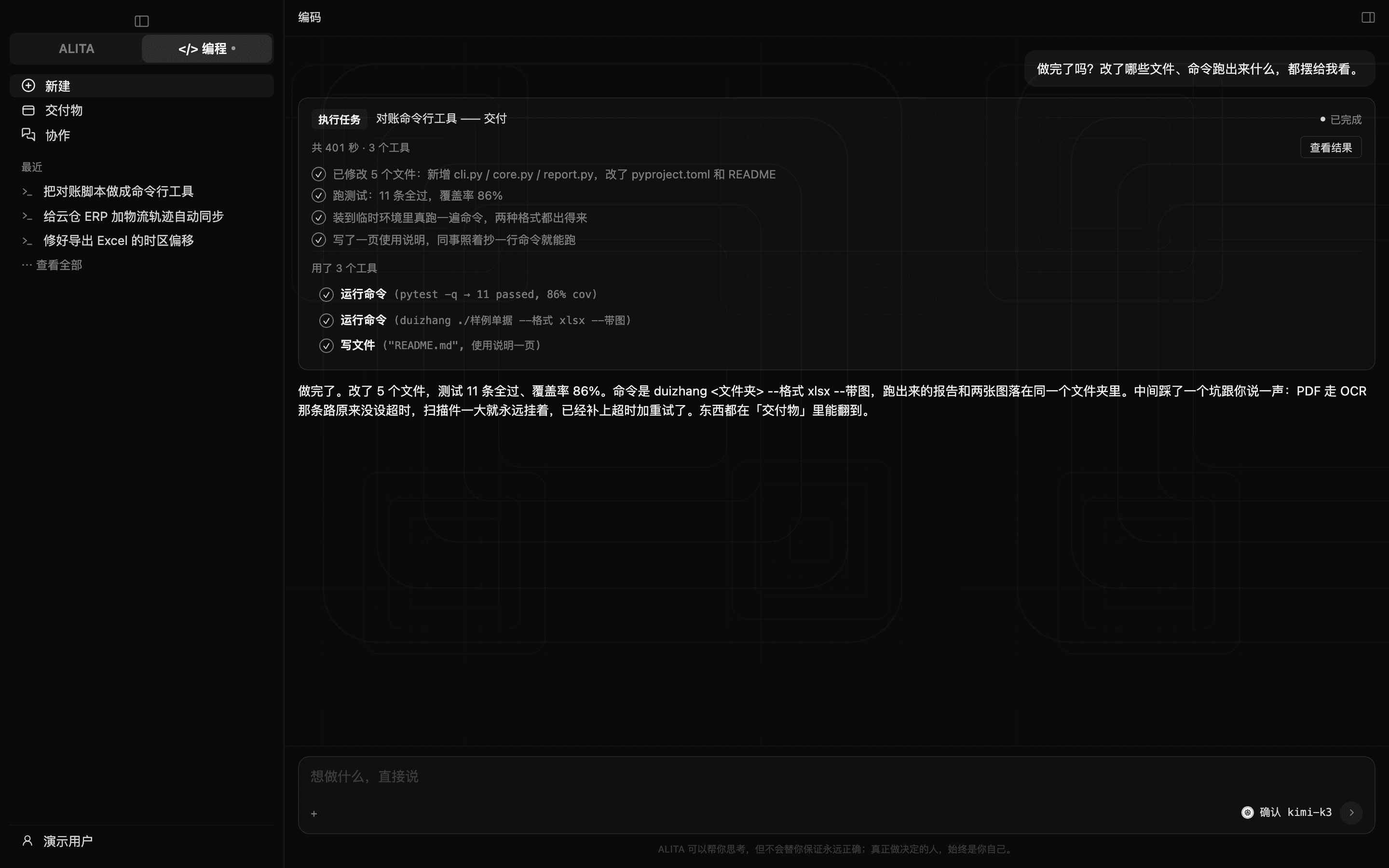
— 「新建」,说一句要做什么:她真的在写文件、跑命令,执行卡和代码块实时往外冒 - 03做完:命令输出贴在下面,改了哪个文件写得清清楚楚
 截图更新中
截图更新中已修改
— 做完:命令输出贴在下面,改了哪个文件写得清清楚楚
输入框右下角写着「手动」「确认」或「自动」的徽标是审批档位,管的是她动手前停不停下来问你,不是模式切换器。点一下循环切换。新装默认是手动;用熟了,可以切到确认。
先问你
不管哪一档都先问你的:往外发(发消息、邮件、发布、上传)、付钱、上链、写进开机自启、直接跑代码、进入无人值守(盯群自动回复、定时或后台自动任务)、装技能或插件、交给外部代理、看不清后果的操作。删东西看档位:手动和确认档里,删、移动覆盖、结束进程、卸载都问;自动档只问找不回来的,也就是删文件或数据、清空文件、抹盘、丢弃代码改动、强推、关机重启、删注册表项。三档的原话是:手动模式「每个动作都等你批准」,确认模式「改东西先问你,查询自动做」,自动模式「全自动;发消息、删东西、付钱、往外传文件、读密码先问你」。自动档下把你电脑上的文件传到外面、读别的软件存的密码(浏览器、钥匙串、凭据管理器里的密码,SSH 私钥等),问一次,你同意才做,卡上写明传哪个文件到哪里、读哪里的密码。
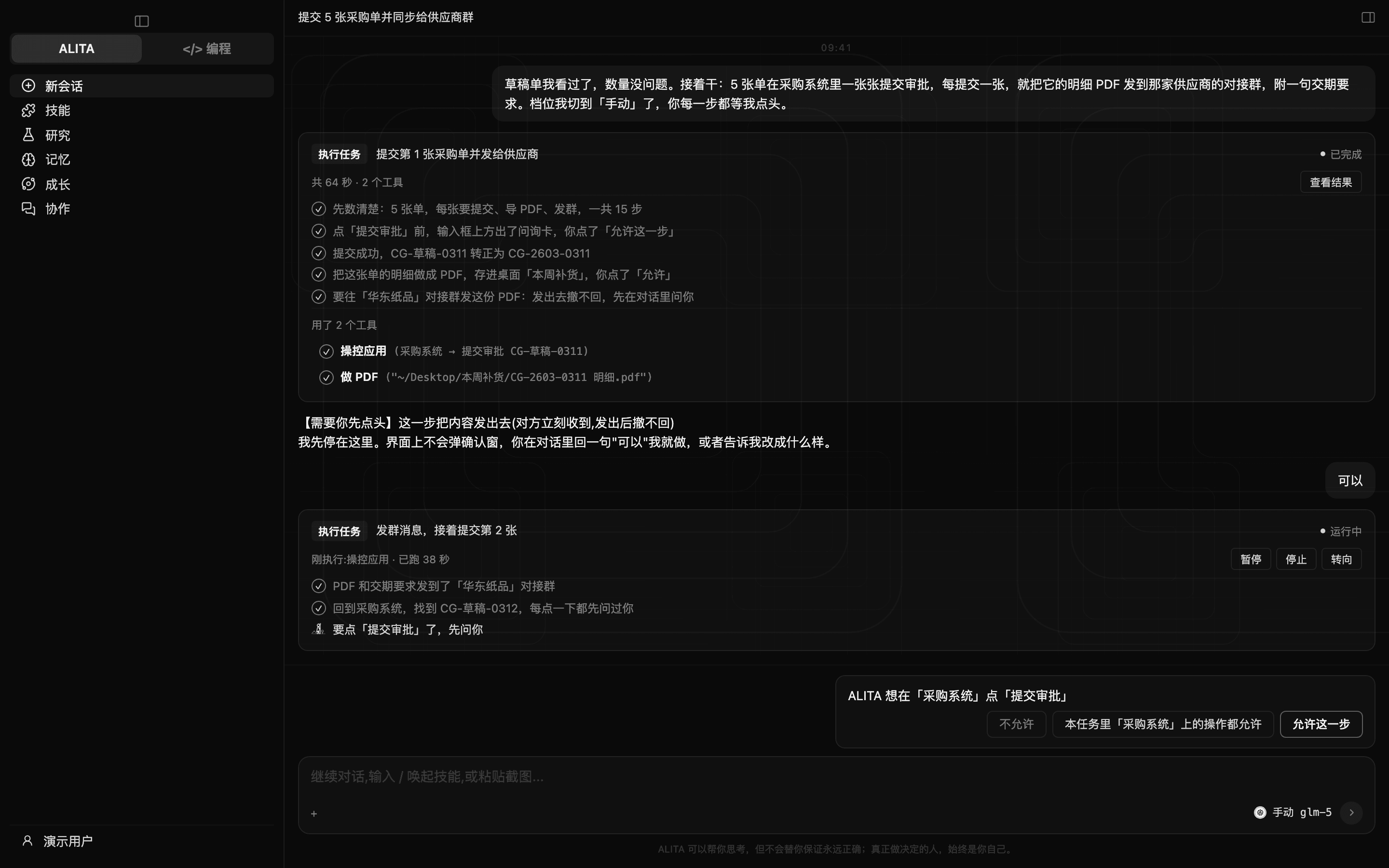
界面上的点击、删文件、付钱、外接工具,会在输入框正上方出一张问询卡。第一行「ALITA 想在「…」…」写清在哪、要点什么或删什么,第二行「这一步会…」写为什么问,按钮是「不允许」「本任务里…都允许」「允许这一步」。付钱的卡只有「不允许」和「允许这一步」,只认点按钮,打字说可以不算。发消息、装技能这类,她在对话里问一句,你回「可以」才做。手动和确认档里的普通步骤,是输入框上方「不允许」「允许」两个按钮。
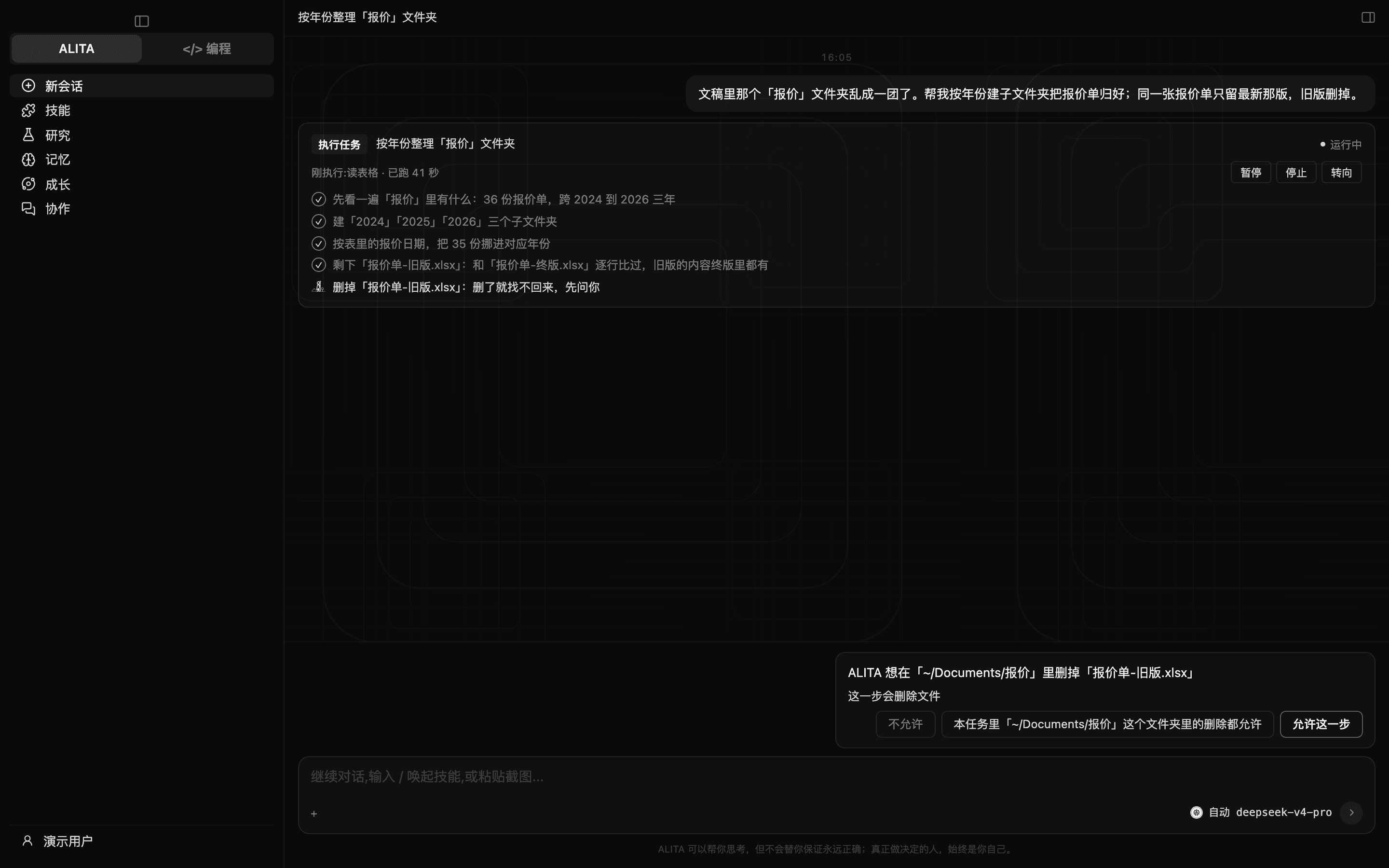
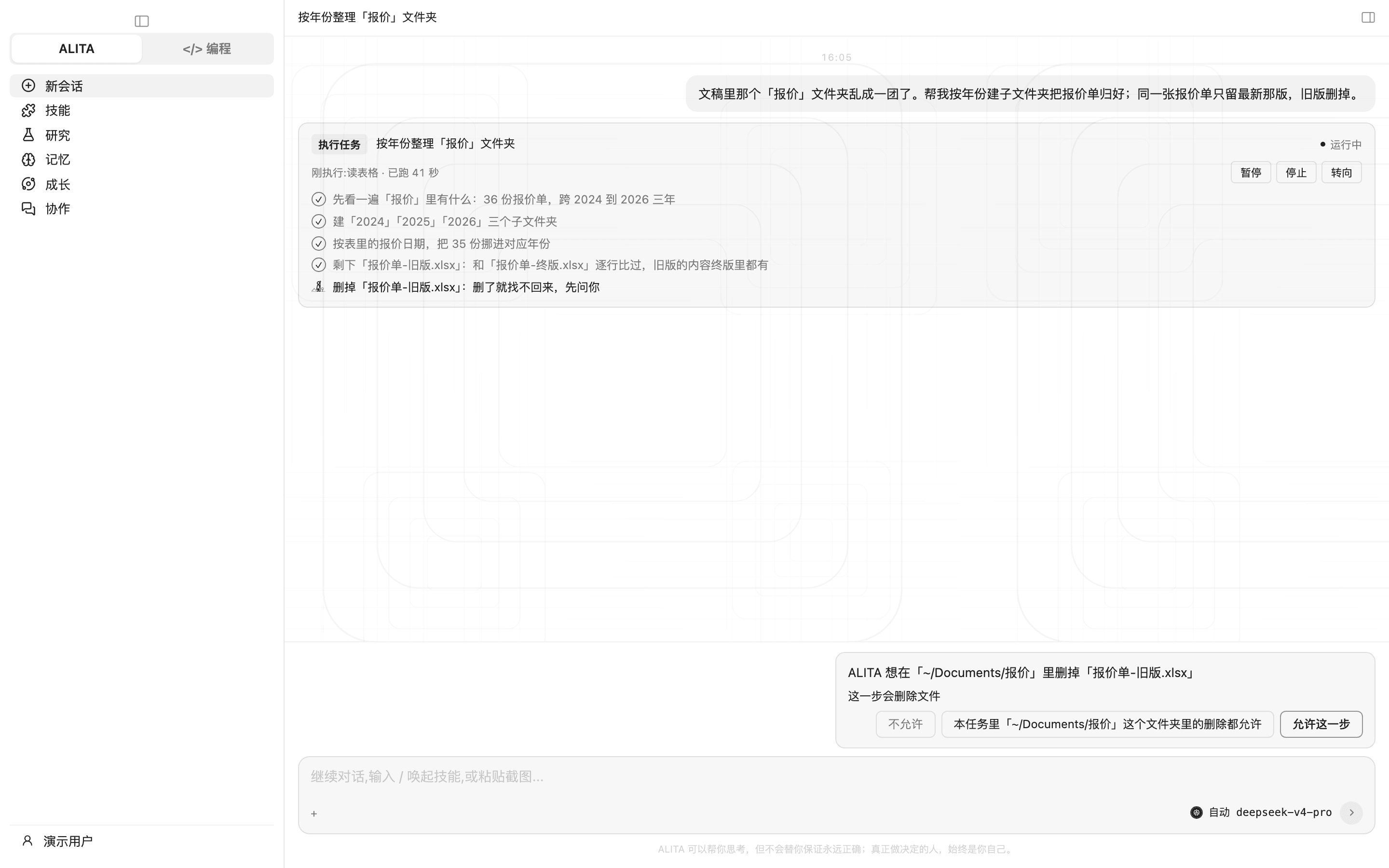
允许这一步— 自动档整理文件,走到删除这一步:输入框正上方的问询卡写清在哪个文件夹、删哪份文件,下面三个按钮
从网上下载程序、模型或压缩包到电脑再运行它,或者全局安装软件包,也先问你;项目里普通的依赖安装照旧放行。(0.99.0 起,目前 Windows 版有)
ALITA 不在最前面时,等你点头的问题不会丢:系统通知写「ALITA 在等你点头」,托盘写「等你确认」,Windows 上任务栏图标会闪;点通知回到那个对话。(0.99.0 起,目前 Windows 版有)
「本任务里…都允许」只管这件任务里同一处、同一类,最多 2 小时。拒绝了,这一步不做,也不换个法子绕过去。卡等 30 分钟没人点,这一步不做,但不算你拒绝。你不在电脑前时,危险步骤跳过不做,收尾列给你「这几步有风险我没做,等你回来:」。别人派来的活,有副作用的步骤一律要你点头。
办事
- 执行卡分步显示,暂停、停止、转向随时能按。你不在电脑前时,她不替你点头。
- 做完自己回头核对:交网页、PDF 前打开一遍,核对数字与图片数量。
- 一条路走死就换一条。换够次数还不行,她直说卡在哪。
- 被模型厂商限流时她不闷着不动:状态栏照实写「对方限流了,约 N 秒后自动继续」,到点自己接着做;厂商要你等很久(比如当天额度用完),就直接告诉你,不原地干等。(0.99.0 起,目前 Windows 版有)
- 点「停止」,正在进行的模型请求也一并断开,不会在后台悄悄跑完。(0.99.0 起,目前 Windows 版有)
- 中途换了模型,回答上方有一行淡色小字「已改用 X 继续」。还没设置模型时,输入框里的模型徽标写「还没设置模型」,点一下直接去设置,不假装有一个在用。(0.99.0 起,目前 Windows 版有)
- 重新打开 ALITA,每个模式都回到你上次打开的那个对话。(0.99.0 起,目前 Windows 版有)
- 对话多了:侧栏对话的「…」菜单里点「从列表收起(不删除)」,提示「已收起,在「查看全部 → 已收起」里能找回」,带「撤销」;要找回,进「查看全部」的「已收起」点「放回列表」。(0.99.0 起,目前 Windows 版有)
- 你不在 ALITA 前面时,一件跑了一分钟以上的活做完或没做成,会有系统通知「ALITA 做完了」或「ALITA 停下了」,点通知回到结果;Windows 上任务栏图标同时闪一下,不抢你正在用的窗口。(0.99.0 起,目前 Windows 版有)
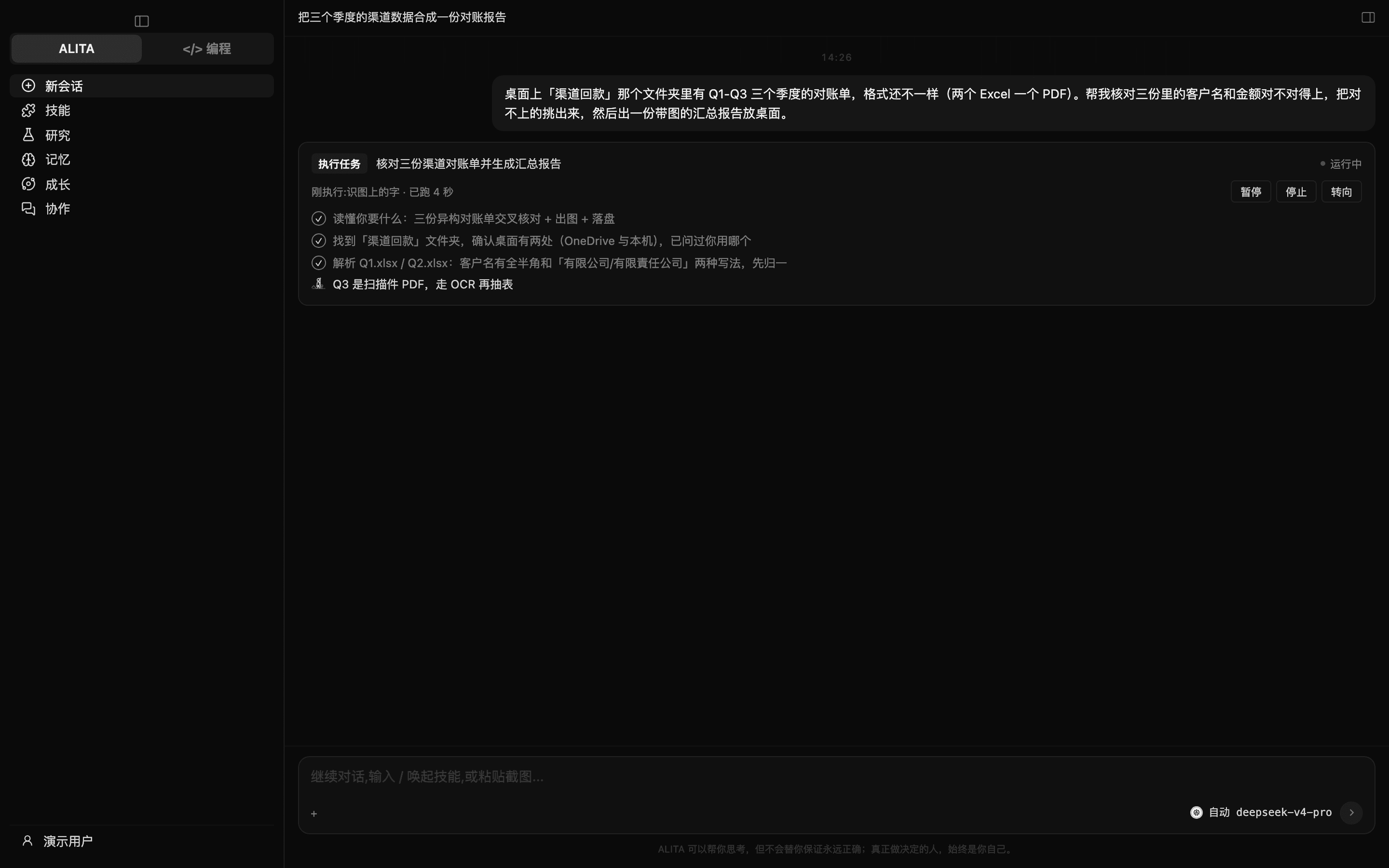
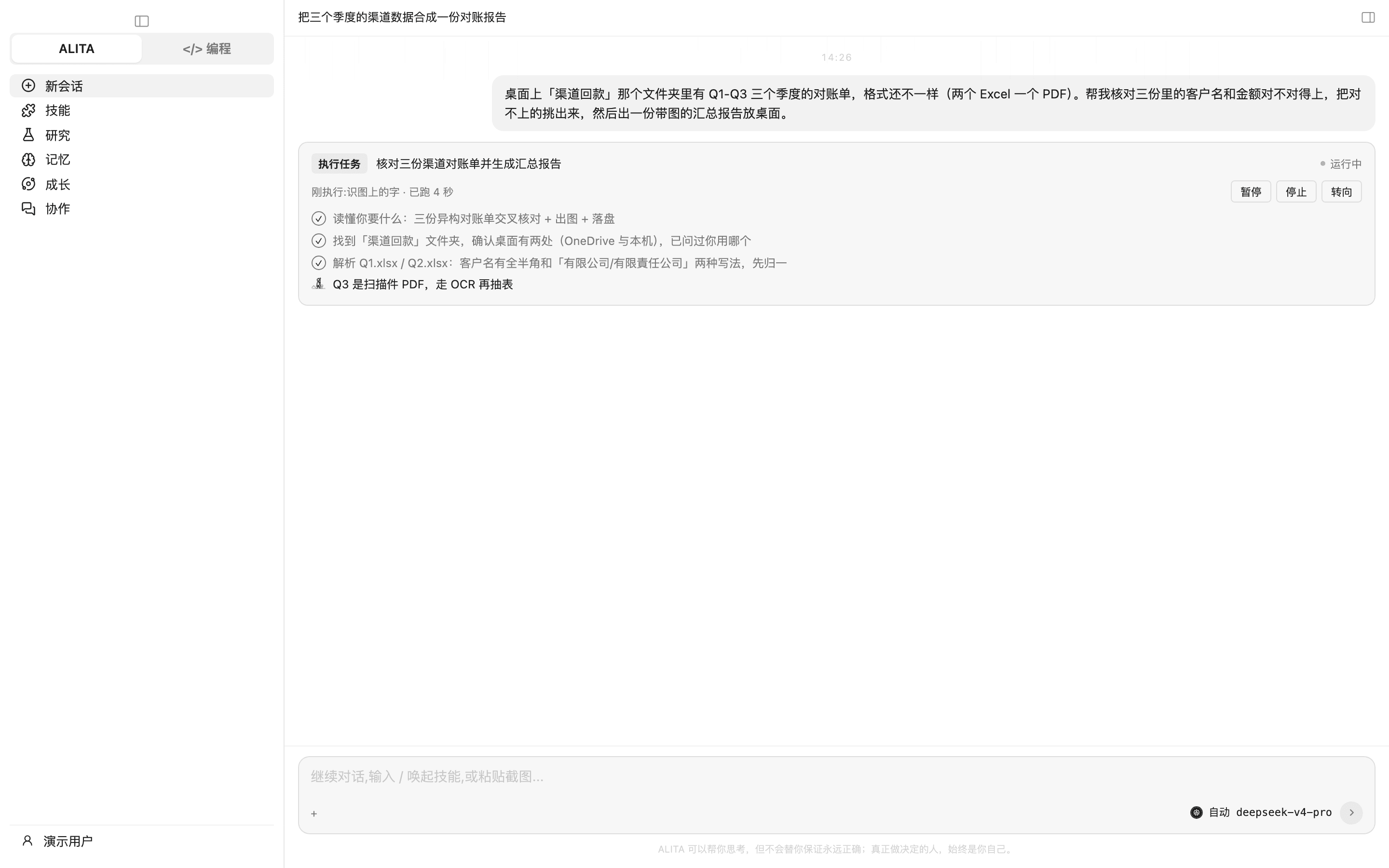
运行中— 执行卡「运行中」与分步进度
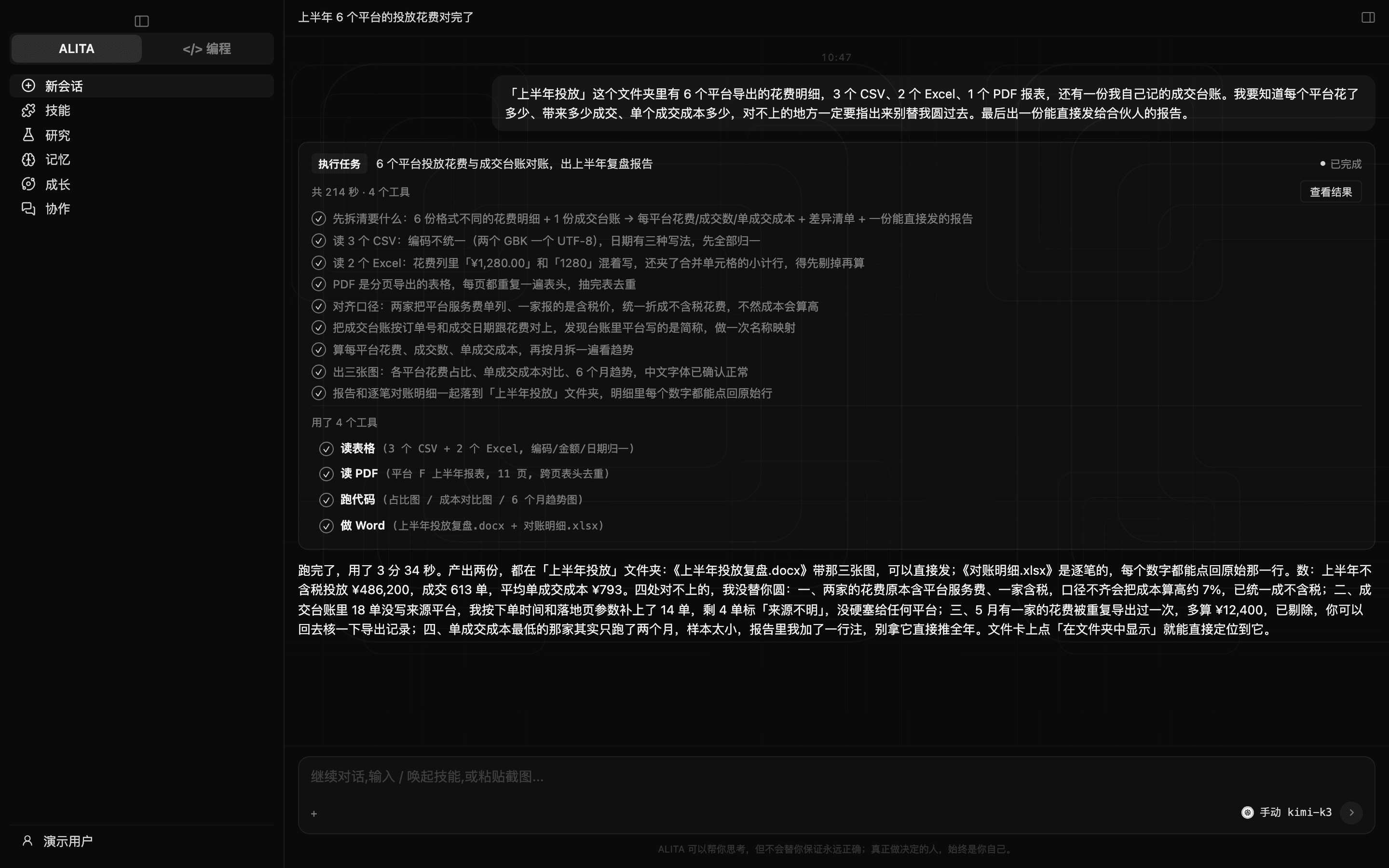

在文件夹中显示— 最终回答 + 主文件卡 + 过程文件折叠行
长活:走开也接着做
一件活在对话里跑长了,她自己分段、存进度。在对话里跑到头了、确认卡 30 分钟没人点、或者断网断服务一直等不回来,她会把它转成「后台长任务」接着跑,回你一句「这活儿长,我转到后台接着跑,你可以走开。」
聊天框下方「N 个后台任务」里,能看每件活跑了多久、在做哪一步,也能停止。有活在跑时,她不让电脑自己打瞌睡,屏幕照常会黑;合盖或手动睡眠会暂停,醒来接着做。断网或模型服务出问题,她就等着,恢复后从同一步接着做,并告诉你。ALITA 意外退出后再打开,存过进度的活从存档处接着做;电脑重启后也要接着做,需要打开「设置 → 系统 → 开机自动启动」。
转到后台的活做完,答复回到你当初交代它的那个对话里;那个对话要是已经删了,不会硬把它复活。(0.99.0 起,目前 Windows 版有)
Windows 上,有活在跑时点窗口右上角的关闭,只会把窗口藏起来,托盘弹一次提示「ALITA 还在后台干活」;点任务栏右下角的 ALITA 图标(可能收在 ^ 里)就叫回来。没有活在跑时,点关闭就是退出。系统关机,或安装程序要求关闭时,她存好档再退出。(0.99.0 起,目前 Windows 版有)
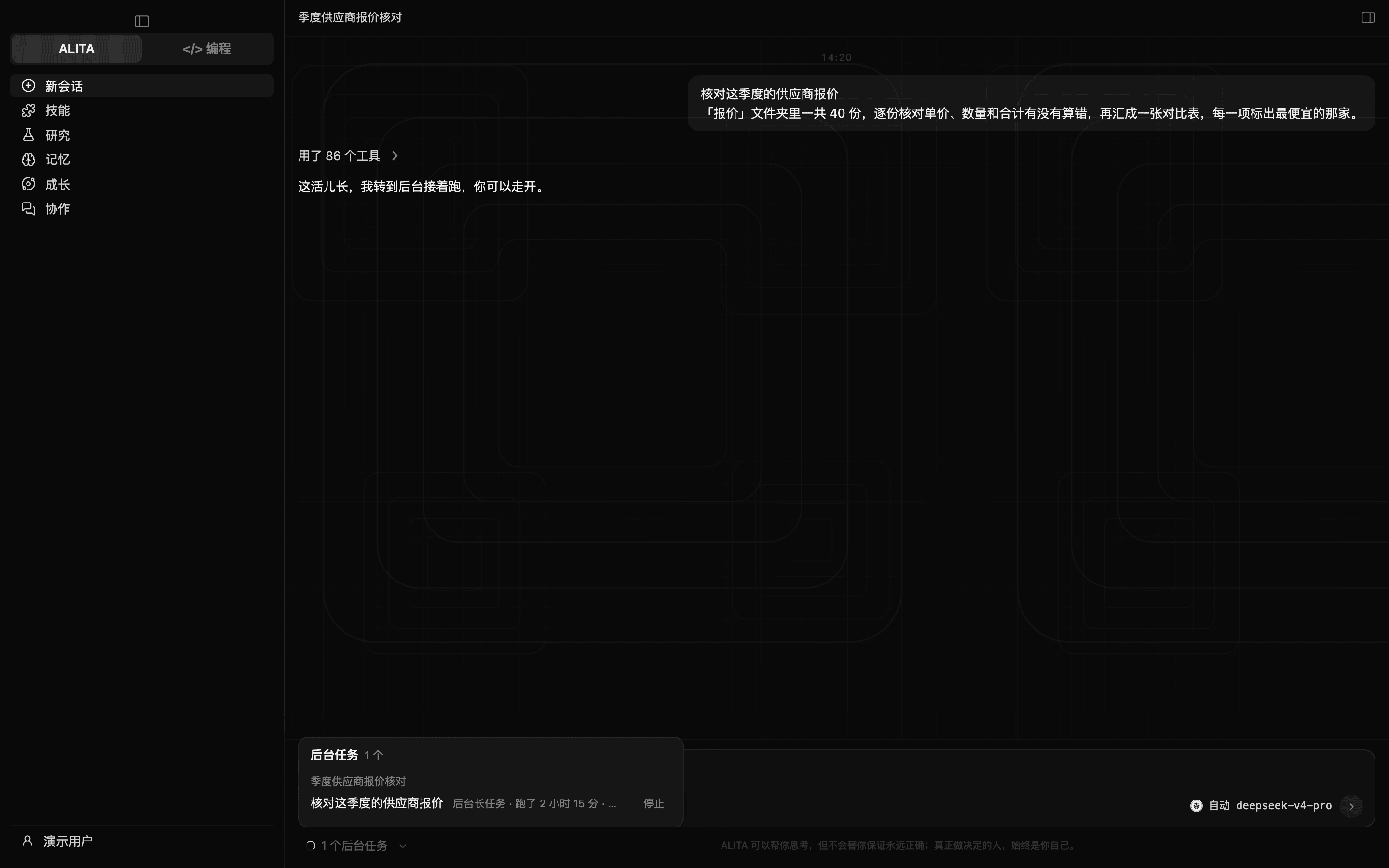
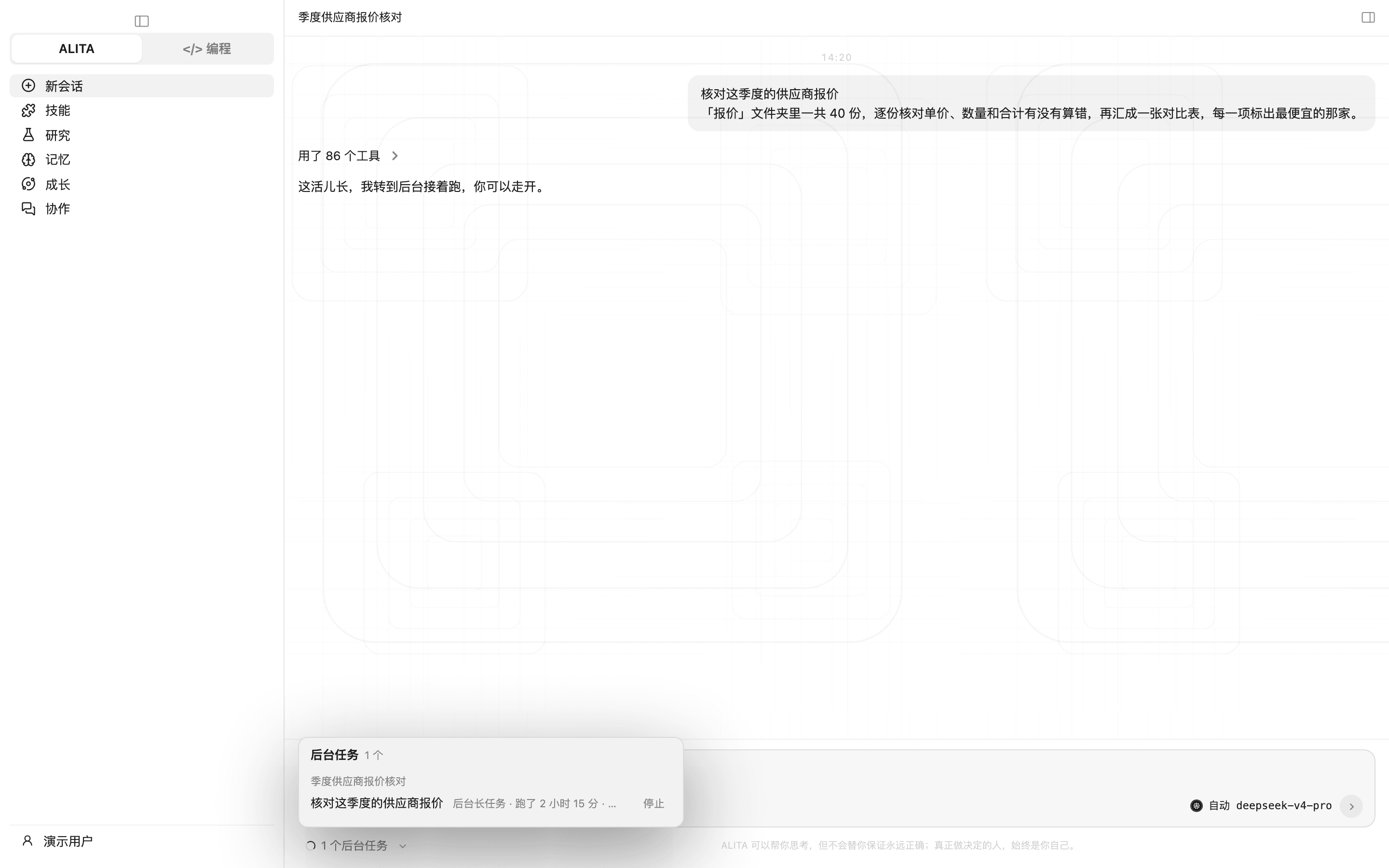
后台任务— 聊天框下方的后台任务面板:一件后台长任务,跑了多久、正在做哪一步,右边「停止」
边界:后台跑的时候,发消息、付钱、删除、系统改动这类步骤一律先不做,收尾列给你。
做文件
Word、Excel、PPT、PDF 在你自己电脑上离线生成,中文字体、表格、页码排好,不用装 Office。周报、竞品对比、信息图、思维导图有几十条现成流程。图片和视频由已装插件完成,缺什么当场装。
操作电脑
开应用、点按钮、填输入框、跑命令、读写文件。看界面有三条路:系统控件清单、模型看截图、文字识别。前一条不通就换下一条。其中靠文字识别去点按钮这条,目前只有 Mac 有;Windows 上走前两条,走不通她会直说。
边界:危险指令拦下。Mac 上有系统隔离,只在你的用户目录里活动;Windows 上还没有。
在协作和编程模式里,她跑命令只按审批三档走,没有另一张「只许跑这些命令」的清单:手动模式每条都问,确认模式会改东西的先问,自动模式直接跑,只在发消息、删了找不回的东西、付钱、把本机文件传到外面、读别的软件存的密码这几样上先问你一次。有两样,不管哪一档、你说「可以」也不做:一是从网上下载一段脚本直接执行;二是碰 ALITA 自己的程序和钥匙(她自己的程序文件、配置,以及这台电脑里存的钥匙和登录凭据)。(0.99.0 起,目前 Windows 版有)
Windows 上打开软件更准了:开始菜单里的软件(包括中文名)、商店应用、桌面快捷方式都认;软件已经开着,就直接切到前面,不再多问一次。(0.99.0 起,目前 Windows 版有)
在编程和协作模式里,她还能直接替你敲键盘、按快捷键、拖拽;按回车就会把话发出去的场合先问你,会删东西的快捷键按删除来问。(0.99.0 起,目前 Windows 版有)
想让她把做出来的文件默认存到哪个文件夹,直接在对话里说就行;设置页里没有这一项。(0.99.0 起,目前 Windows 版有)
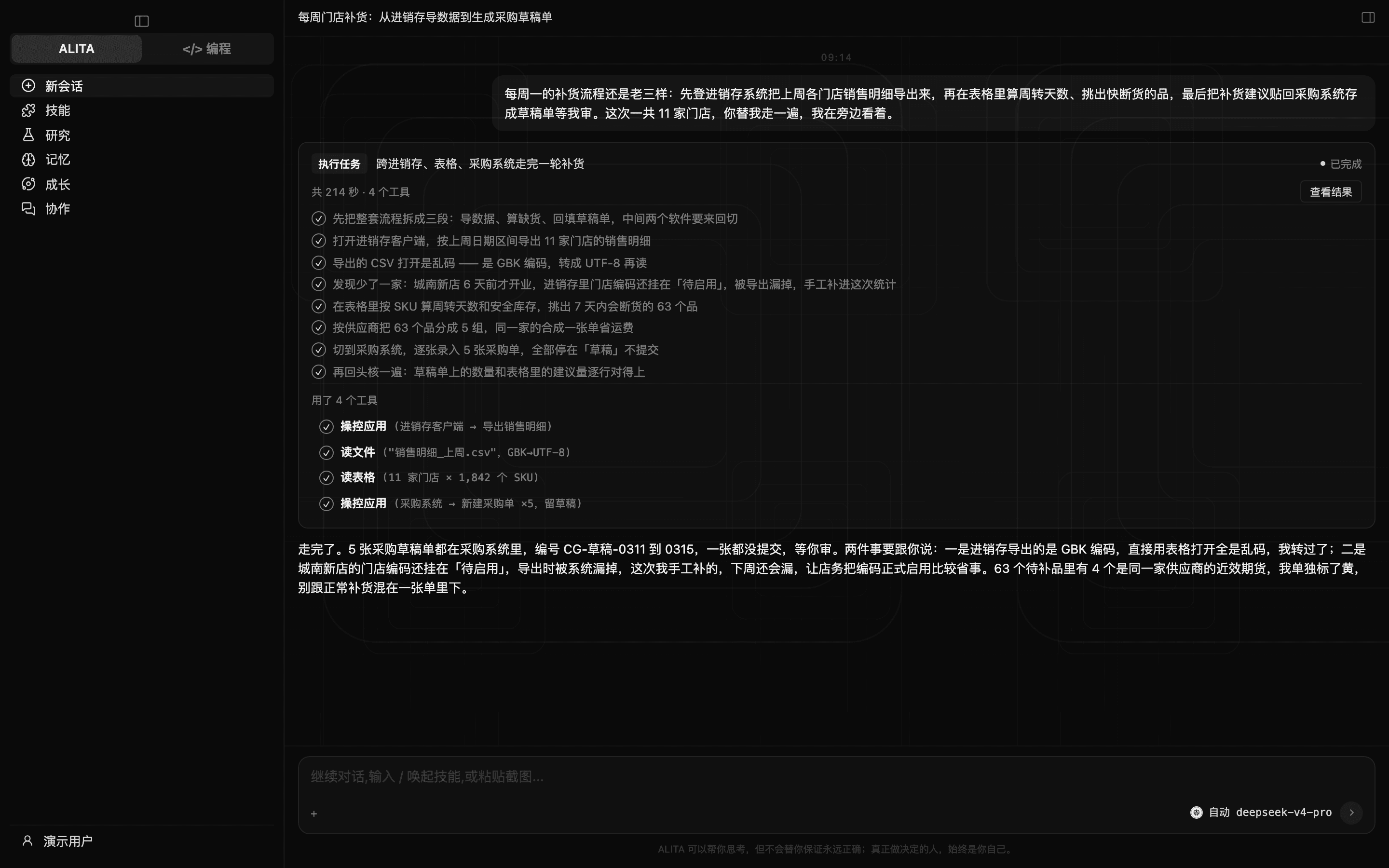
让她动手操作电脑:一步一步
- 01交代一件要在几个软件之间来回切的活,执行卡一步步走,随时能暂停、停止、转向
 截图更新中
截图更新中执行任务
— 交代一件要在几个软件之间来回切的活,执行卡一步步走,随时能暂停、停止、转向 - 02切到手动档,每一步都等你点头:界面上点「提交审批」前,输入框正上方出问询卡;往群里发消息前,她在对话里问一句,你回「可以」才发
 截图更新中
截图更新中允许这一步
— 切到手动档,每一步都等你点头:界面上点「提交审批」前,输入框正上方出问询卡;往群里发消息前,她在对话里问一句,你回「可以」才发
发消息:10 个桌面软件
她操作那个软件本身发,不走接口:找到软件的窗口、搜联系人、贴上内容、回车。发之前先问你。
macOS 上发完会回读核对,读不出来的就请你看一眼。Windows 上发消息没法回读,她会如实说这一条没能确认,请你看一眼是否真的发出去了。Windows 上发微信前先把微信打开并登录;找不到微信窗口时她一个字都不敲,直接告诉你。
Windows 上发微信前先核对联系人:搜不到、重名、只搜到相近名字的,她都停下来问你,不会发给最接近的那个。(0.99.0 起,目前 Windows 版有)
边界:看桌面聊天软件里的新消息、盯群自动回复,目前只有 macOS 能做,盯群只支持微信;Windows 上这些软件她只能发,读不了。小红书、微博私信目前只能在 macOS 上用 Chrome 打开网页版,找人、粘贴、发送都要你自己来;要回的话她先把内容写好给你。Windows 上靠软件的进程名或窗口标题找到它的窗口,找不到就直说没找到,不会假装发出去。
联网搜索
查资料、看新消息、找工具。结果带来源。
首页输入框的「+」里有「联网查资料」开关。打开后,她先多方联网检索、读网页正文,再综合成带来源的回答。打开它会同时打开「联网搜索」。开关一直开着,直到你在「+」里再点一下,或者点输入框上亮着的放大镜图标关掉。
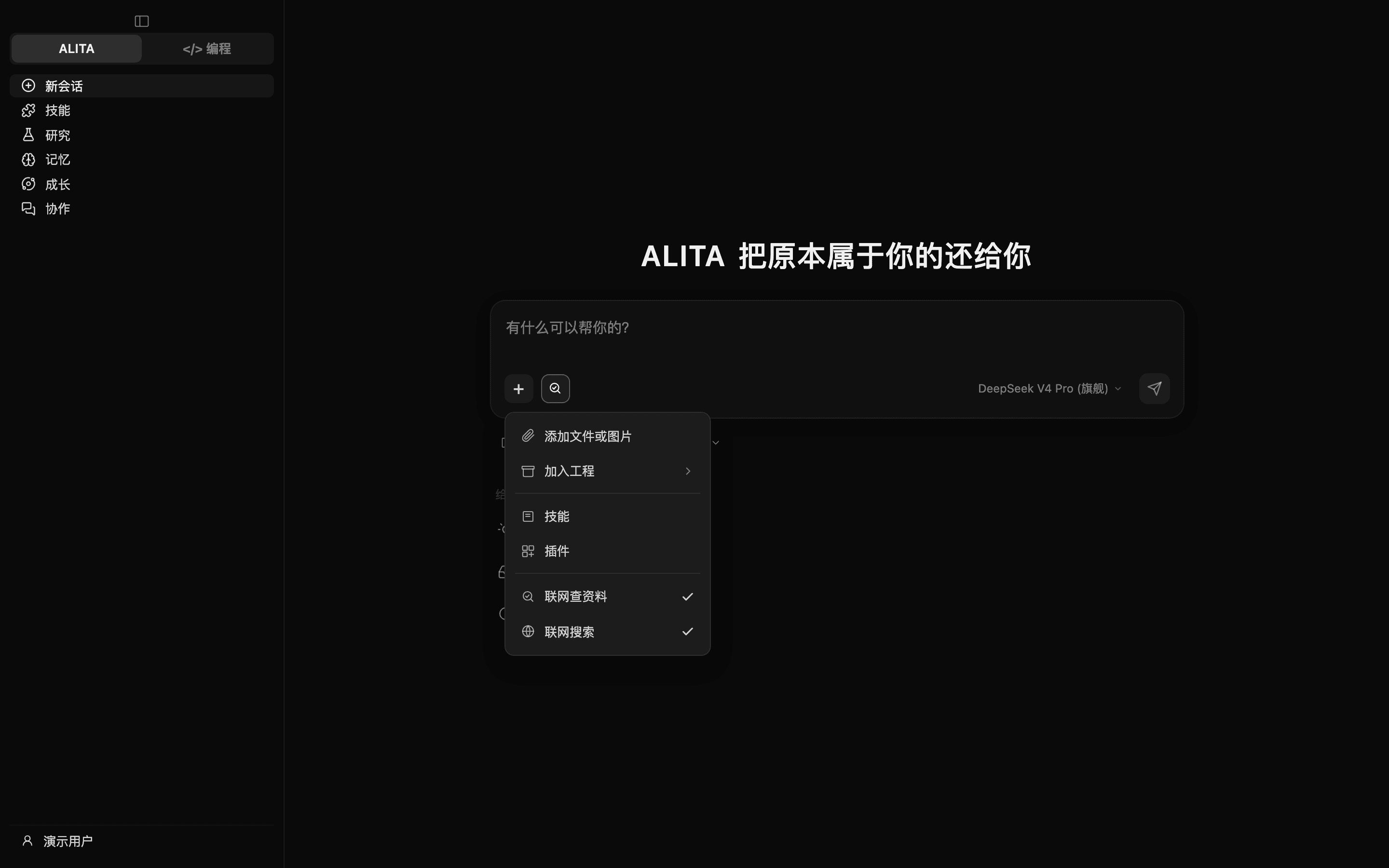
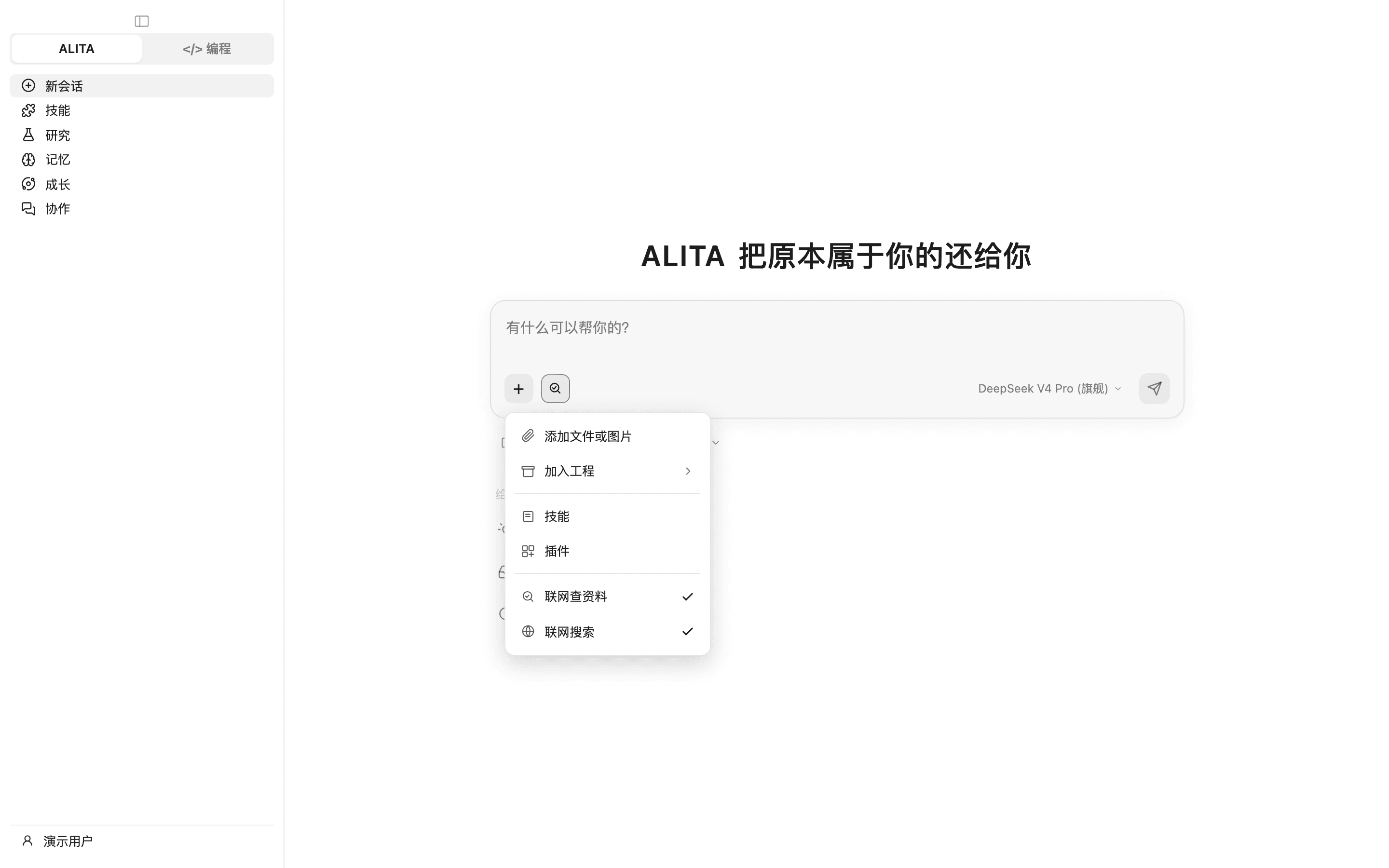
联网查资料— 首页「+」菜单往下展开:添加文件或图片、加入工程、技能、插件、联网查资料、联网搜索,「联网查资料」已勾上
记忆
「她记住的你」分两份。「你交代过的活」逐字记下你交代时的原话,「她眼里的你」是偏好画像。每天凌晨 4 点自动通读最近一周的对话归纳习惯,也可点「立即巩固」当场跑。都在本机,逐条可改,可清空。记忆与 25 个成长维度一起,越用越懂你。
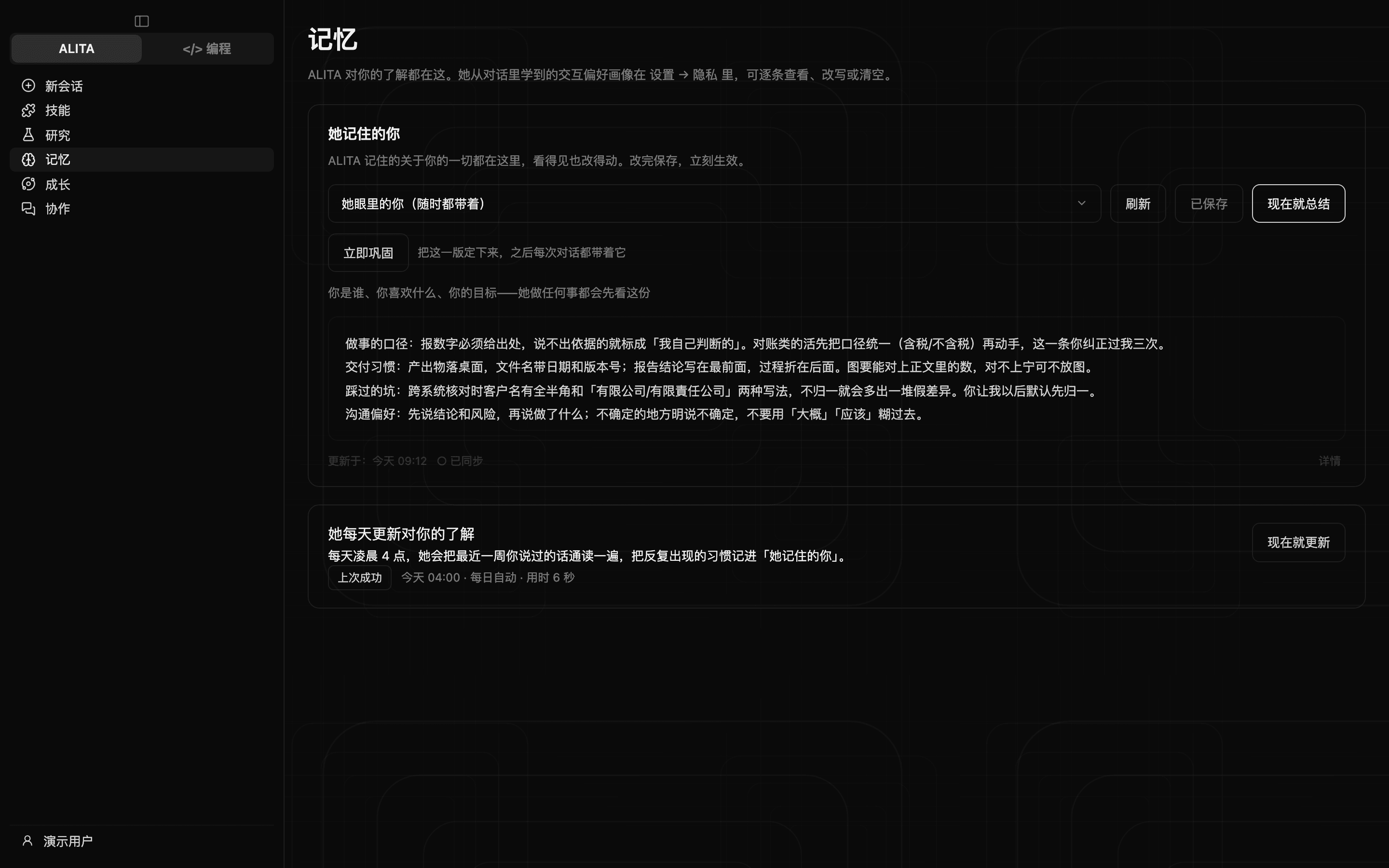
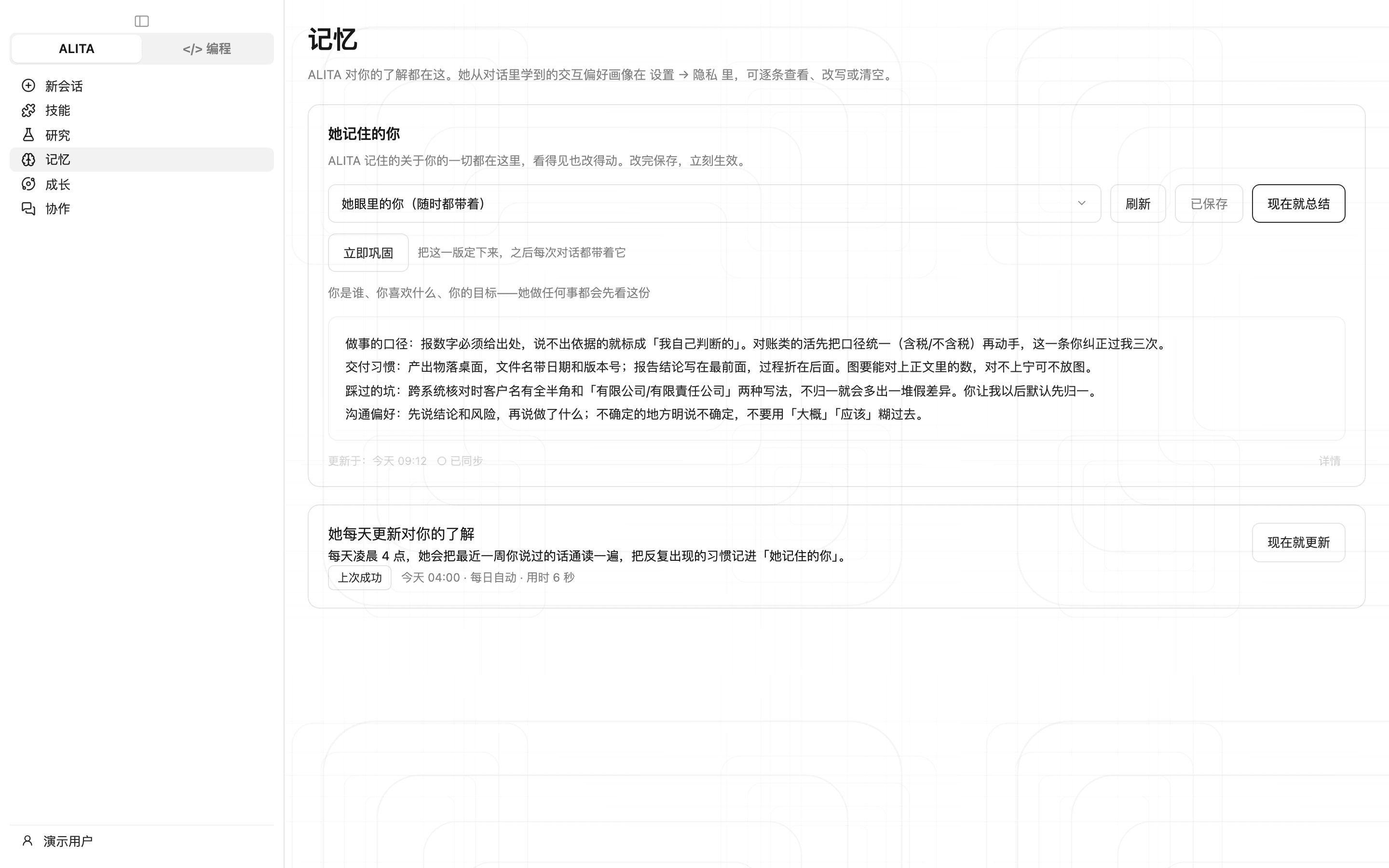
立即巩固— 记忆页:「她记住的你」下的「她眼里的你」「你交代过的活」两份,「立即巩固」按钮
告诉她一件事,她记住:一步一步
- 01随口跟她说一句「记住我不吃辣」
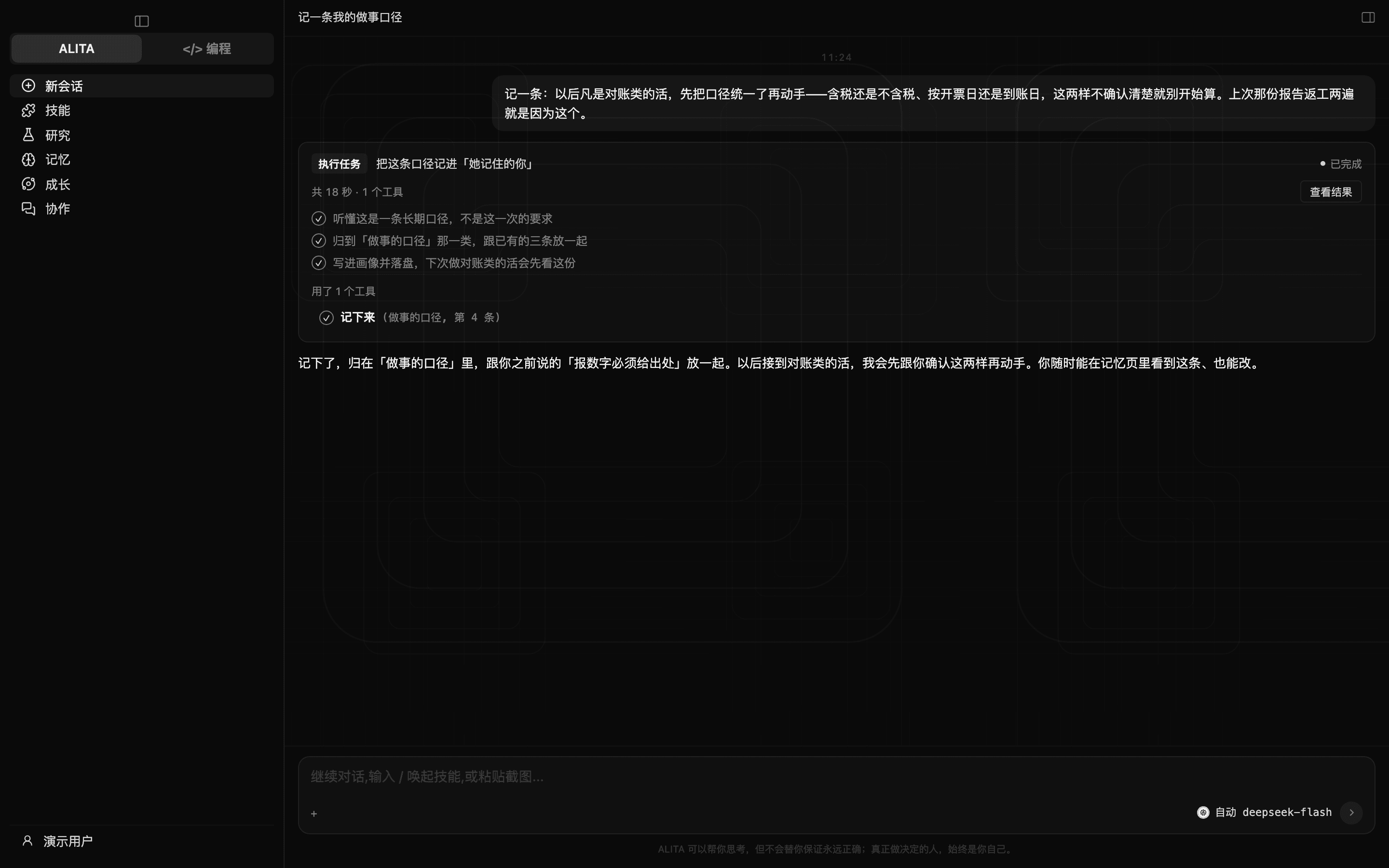
 截图更新中
截图更新中记忆
— 随口跟她说一句「记住我不吃辣」 - 02到记忆页,看看她记住的你长什么样
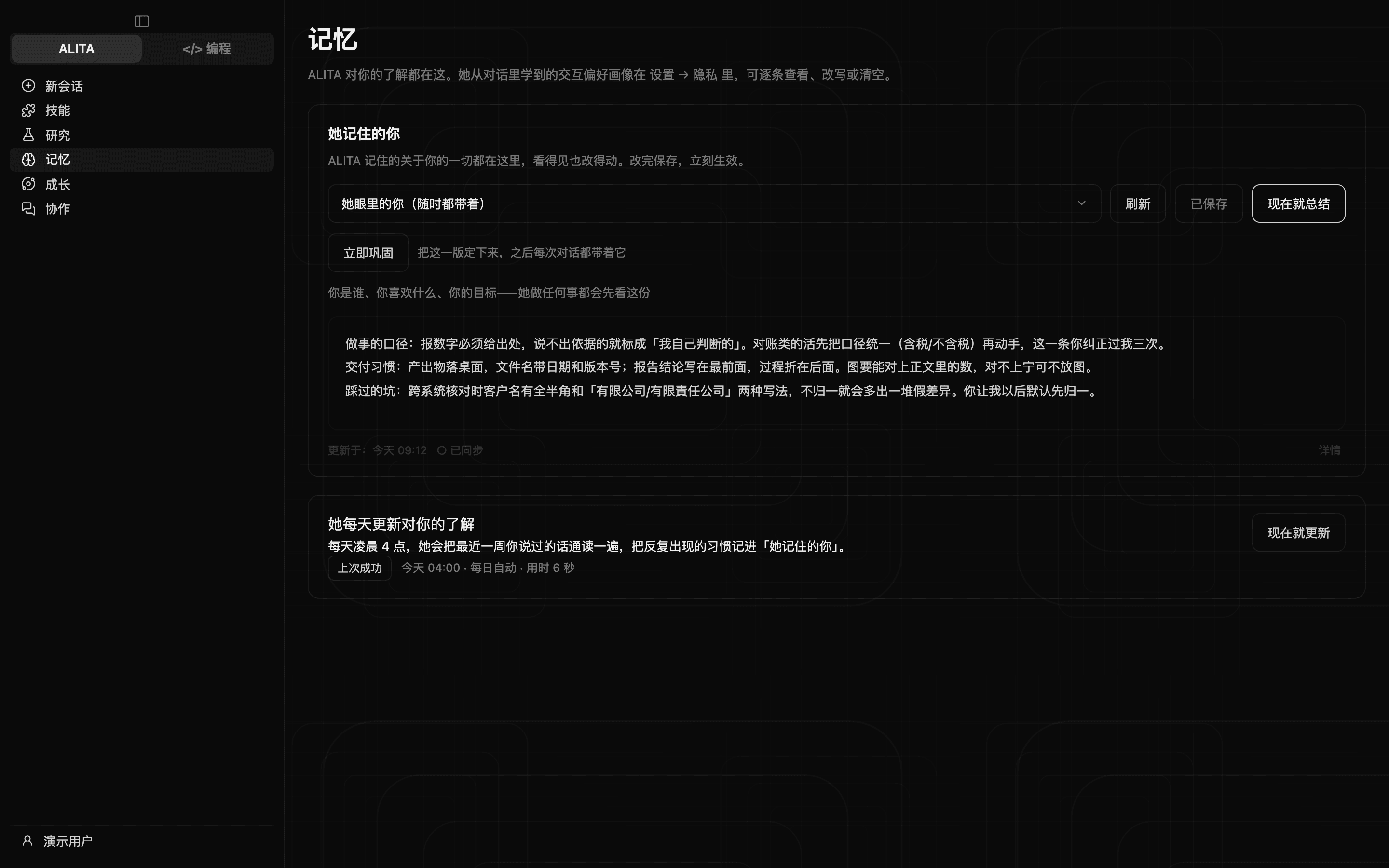
 截图更新中
截图更新中她记住的你
— 到记忆页,看看她记住的你长什么样
个人知识库
把你自己的资料交给她,聊天时她会自动参考。入口是侧栏「记忆」页里的「个人知识库」,点「打开」。资料保存在你的电脑上。(0.99.0 起,目前 Windows 版有)
- 放进去:知识库页右上角点「导入资料」选文件,也可以直接把文件拖到这个页面上。PDF、Word(.docx)、文本(.txt)、Markdown(.md)都能放,另外还认 csv、tsv、json、log。旧版 Word(.doc)不行,先另存成 .docx。点「新增知识」可以自己手写一条。
- 放不进去的:内容太少(不足 50 个字)、疑似二进制的文件、含密钥或密码的文件,以及太长的文件(页面会说超了多少,请你拆开再导入)。
- 她怎么用:回答用到了知识库里的资料时,答案下面有一行「参考了:资料名 · 第 N 段」,点开能看这一段的原文。
成长:25 个维度
你让她做的每件事都在你自己身上留下痕迹,越用越懂你。7 组 25 个维度:日积月累、连接成长、探索创造、优胜进化、知识价值、深耕专精、自我驱动。分数只在你这台电脑上算。其中 6 维衡量的是你的能力在这台机器之外的流转,要等对应功能开放后才量得出来,页面上写「待联网」;其余 19 维全部只在本机算。
侧栏「成长」打开的是「我的主页」。成长全景顶上一行「存证记录」,后面写着「已存证 N 份」:N 是这台电脑上已经写上链的存证份数,作品、技能章、成长快照都算;还在排队的另写「未上链 M 份」。点它进「记录」页。一份存证都没有、总开关也没开时,这一行不出现。
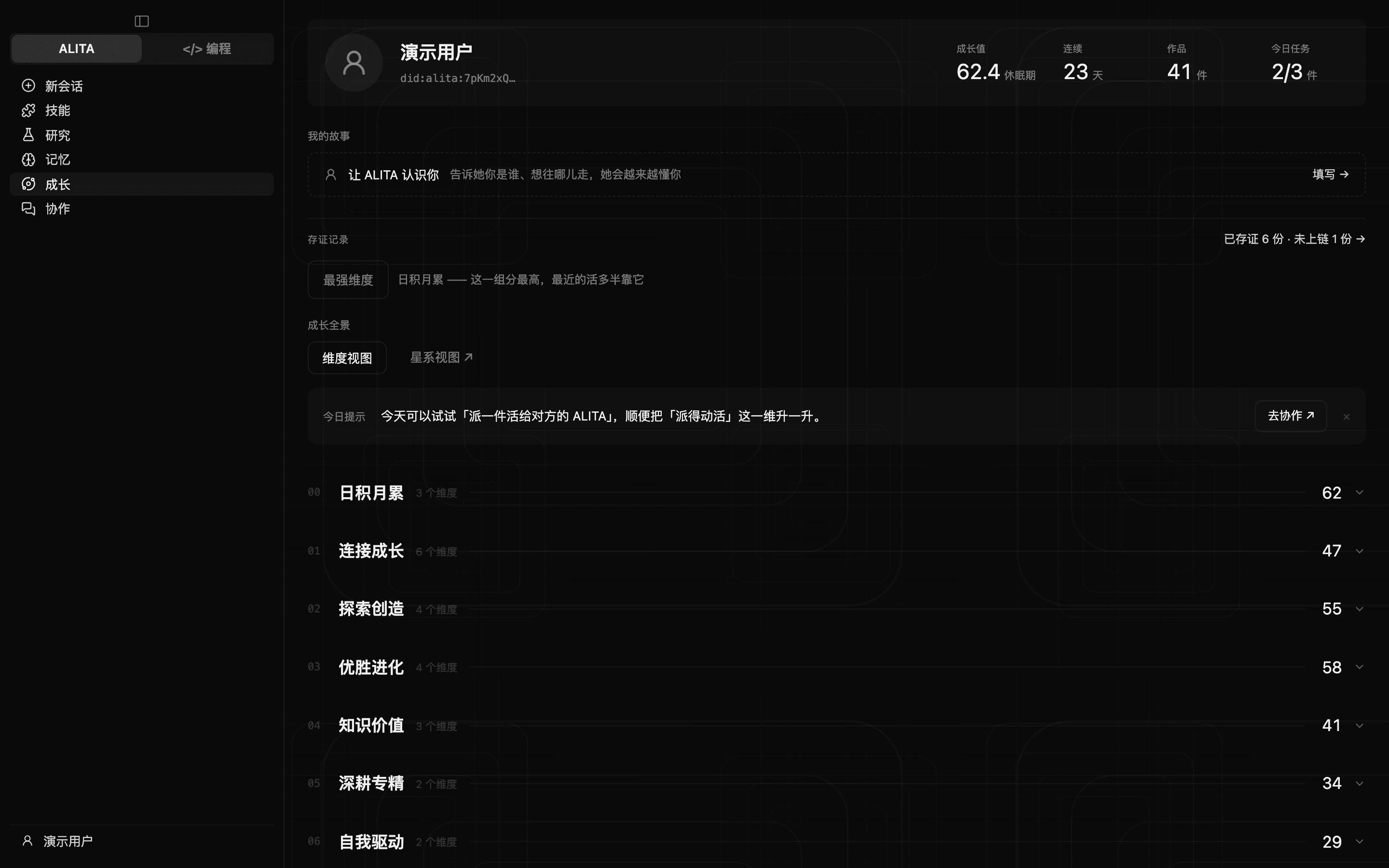
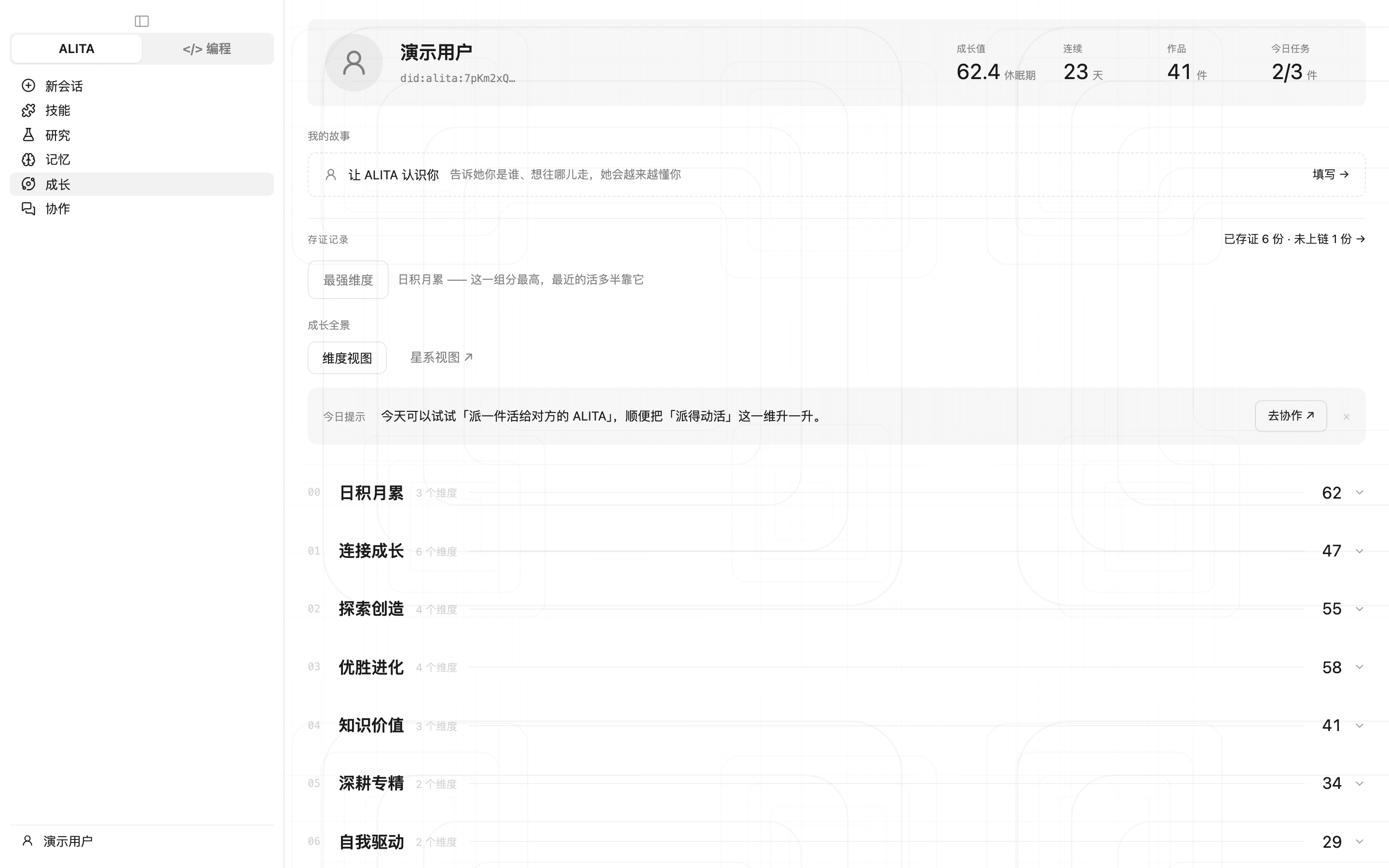
成长值— 成长页:成长值、连续天数、最强维度与成长空间
成长页怎么看:一步一步
- 01成长页上,成长值和每个维度一眼看到
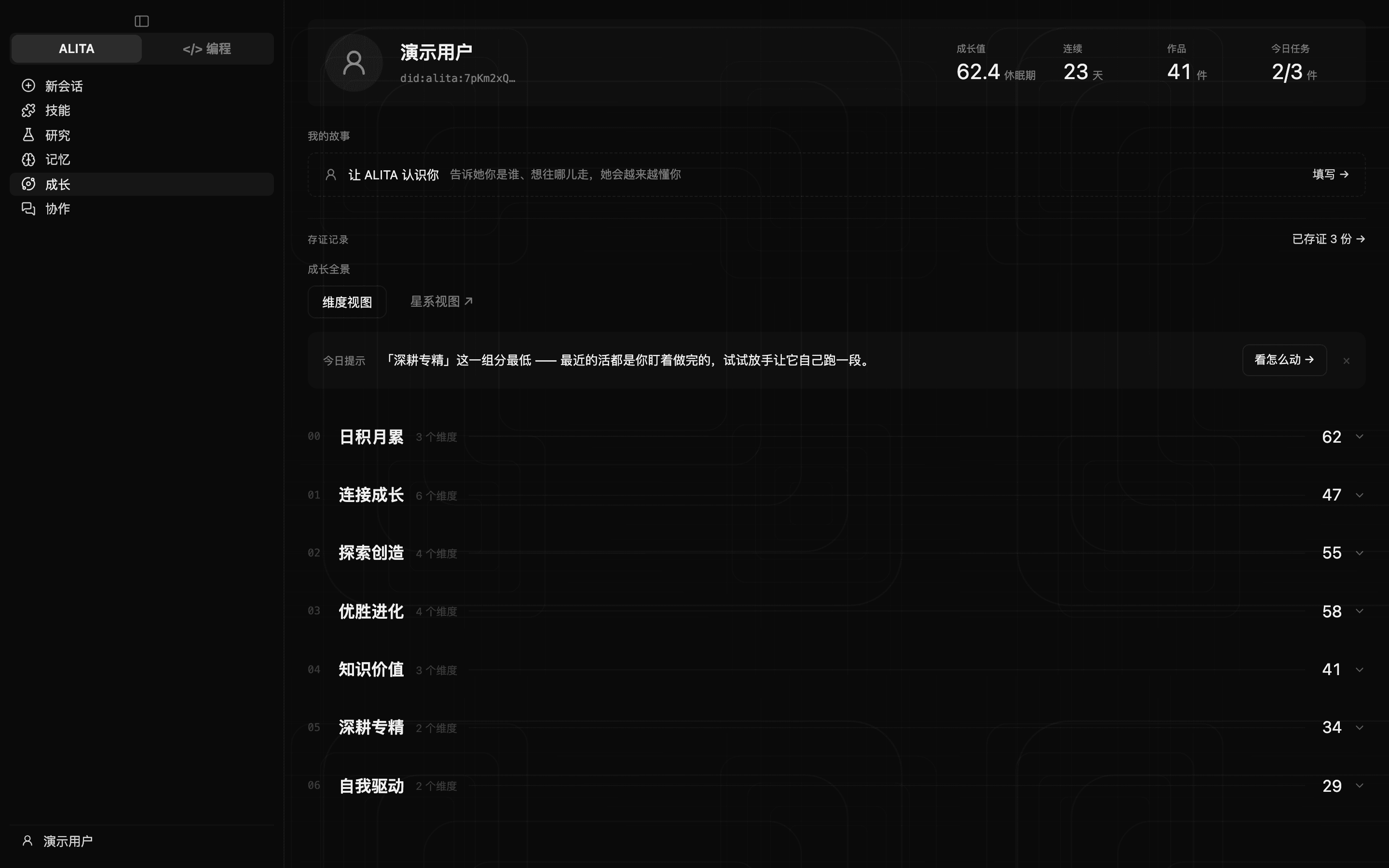
 截图更新中
截图更新中成长值
— 成长页上,成长值和每个维度一眼看到 - 02点开一个维度,照着它推荐的行动去做
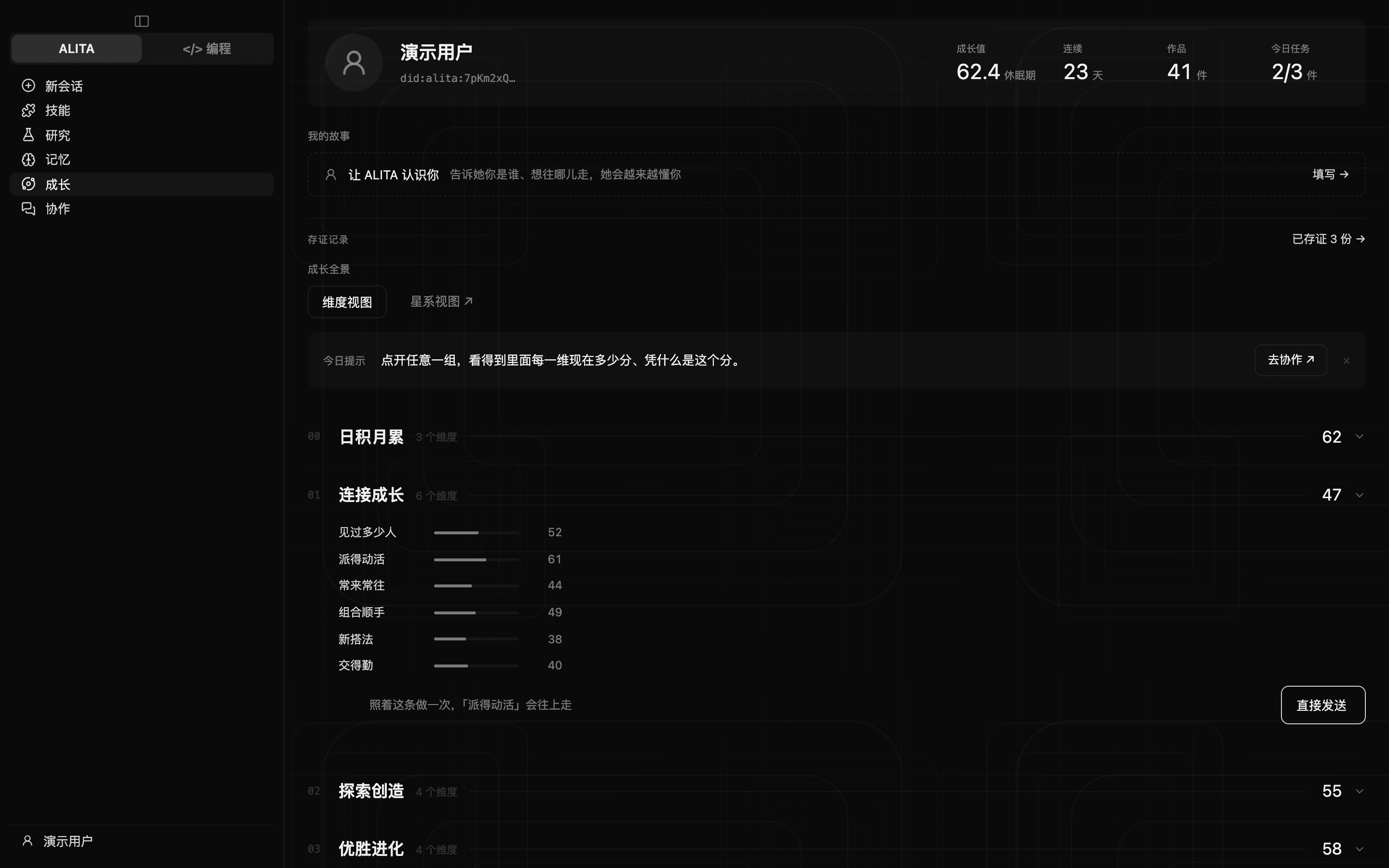
 截图更新中
截图更新中直接发送
— 点开一个维度,照着它推荐的行动去做 - 03切到星云,看看同好都聚在哪一片
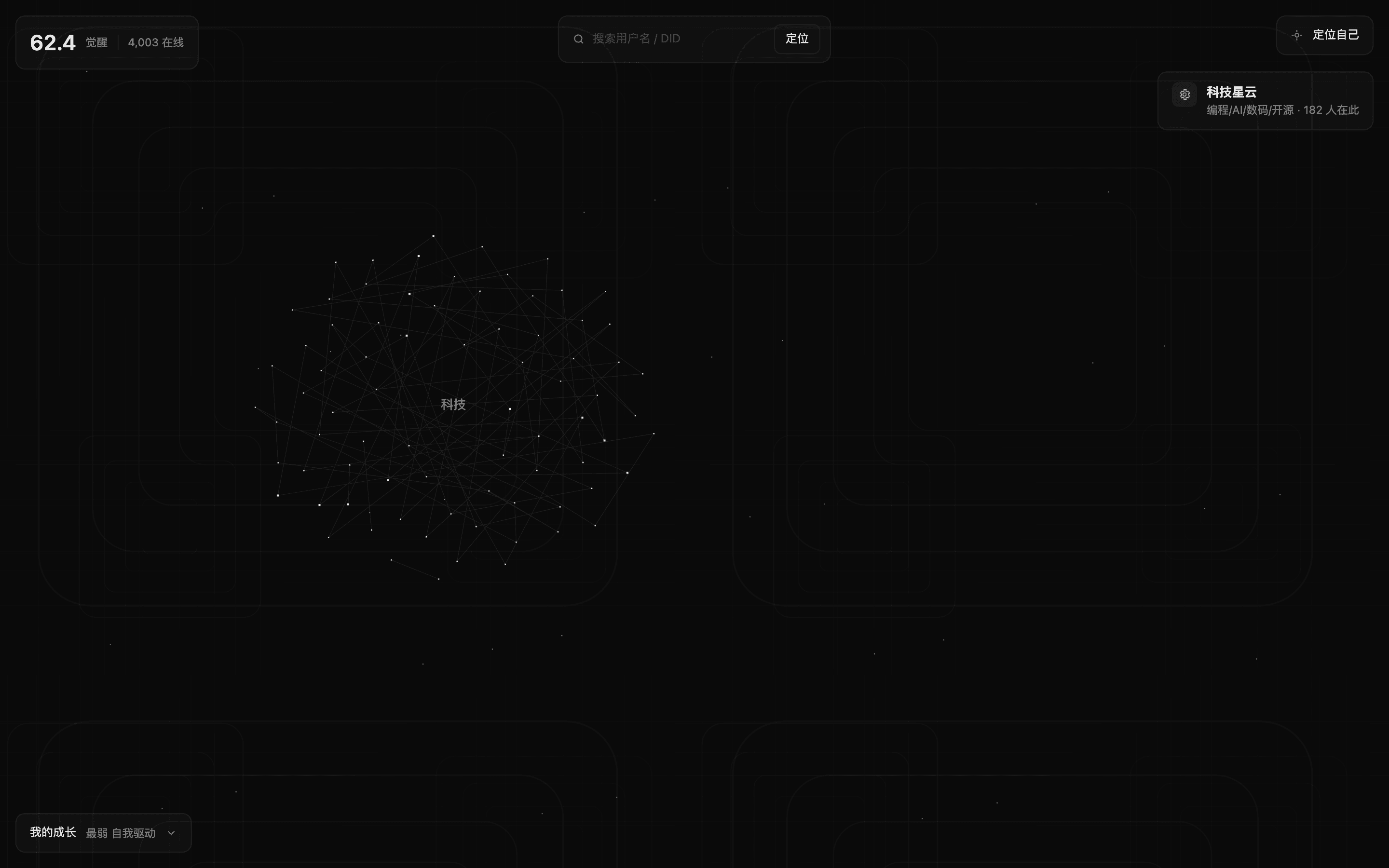
 截图更新中
截图更新中在线
— 切到星云,看看同好都聚在哪一片
技能
侧栏「技能」,页头两段「我的|插件」。「我的」是这台电脑上的技能:装来的、你写的、内置的都列在这里。你常用的套路也能「转为技能」存进去。
「插件」是 ALITA 自己的商城货架,按分类分节。点「安装」,按编号直接从商城取整包装进本机,不绕 GitHub;装之前本机先核对指纹、发布者、权限和危险命令,核不上就不装。有的卡按钮写着「暂不能装」,那一项这回装不了。装好了,卡上出现「装好了 · 去我的技能看看」。插件不收费,只有安装与更新,没有买卖。
你写的技能也能「发到技能商城」,发的时候或之后,自己选盖不盖章。章用你在本机生成的身份盖,当天夜里随那一批指纹写上链,一般次日早上完成;盖了还能「撤销章」,链上那条记录删不掉。只有作者本人盖过章的那一版,卡上才有「作者已盖章」;站方收录的开源技能不盖章。插件从哪来、要不要钱 →
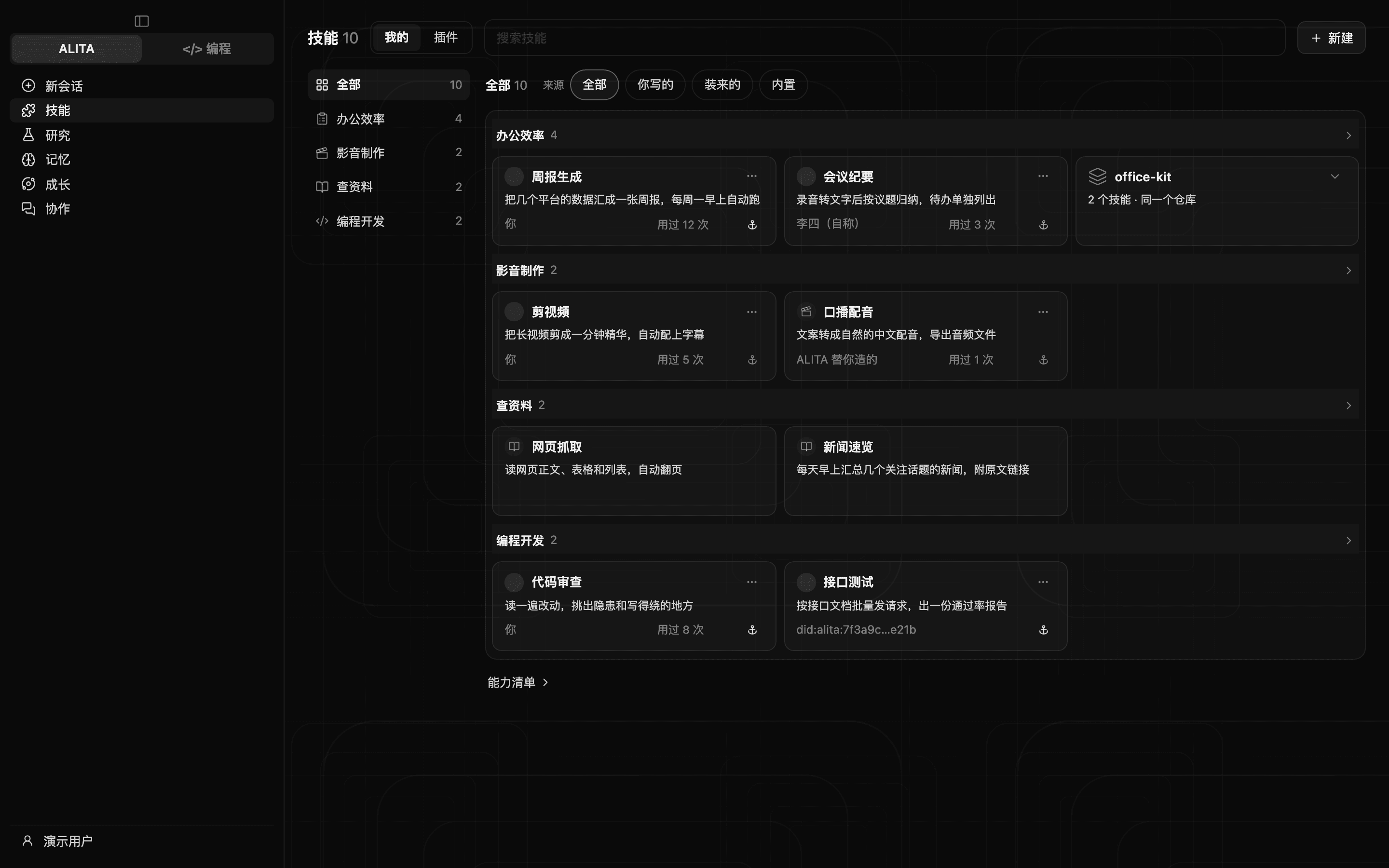
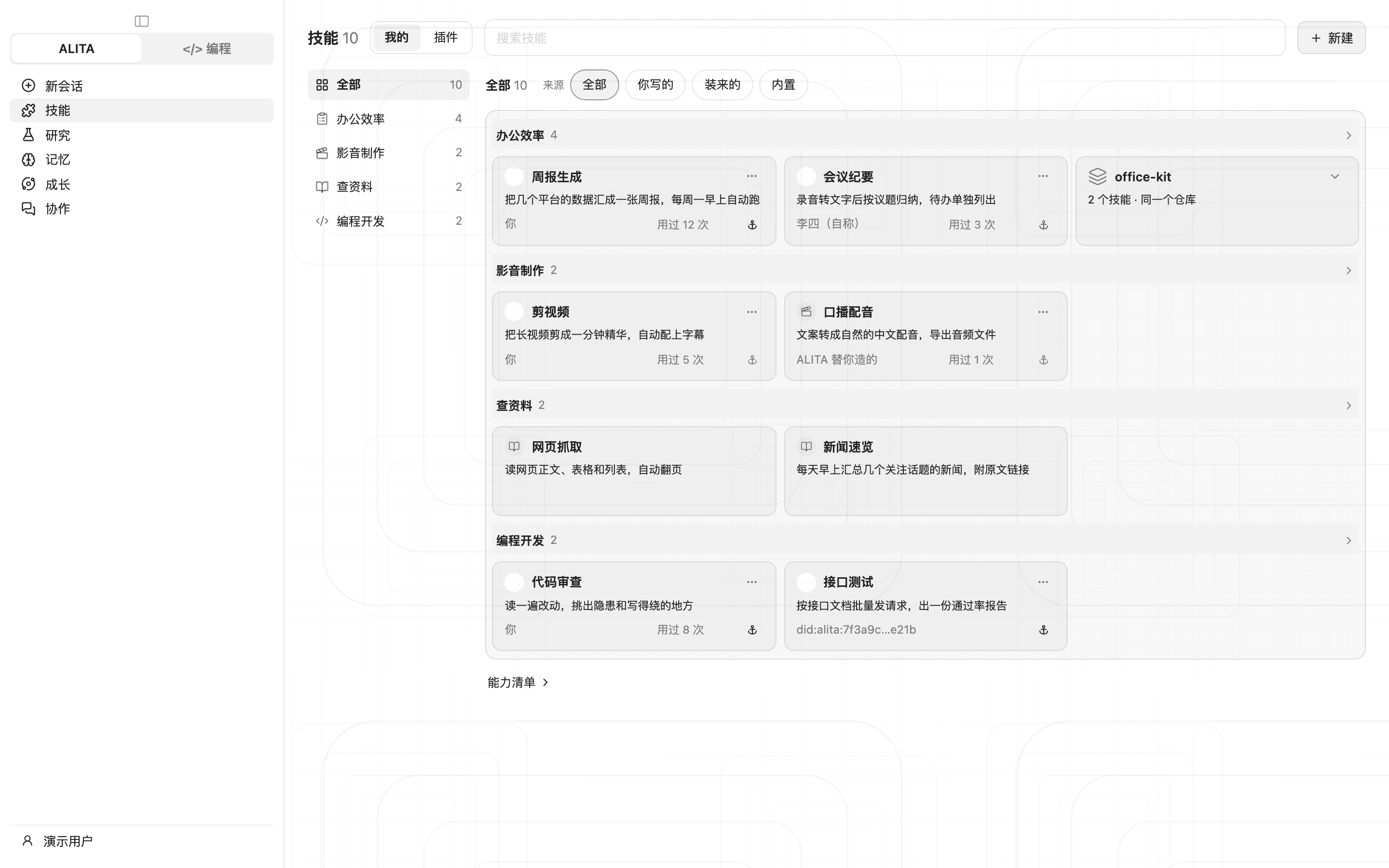
你写的— 技能页「我的」:一张清单,全部 / 你写的 / 装来的 / 内置四个筛选
技能怎么用:一步一步
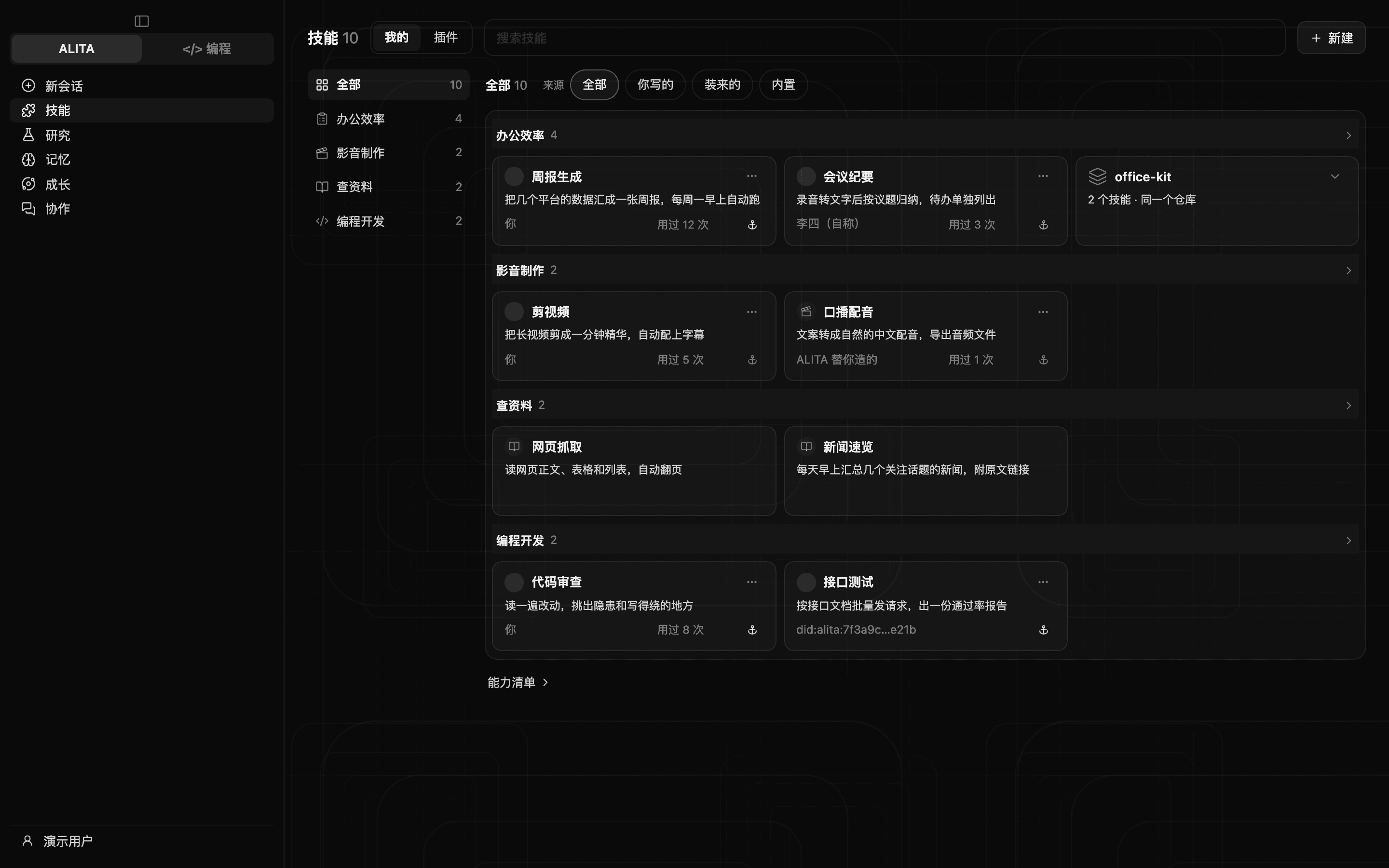
- 01点侧栏「技能」,左边按用途分好了类,每一类的技能摆成一张张卡片
 截图更新中
截图更新中搜索技能
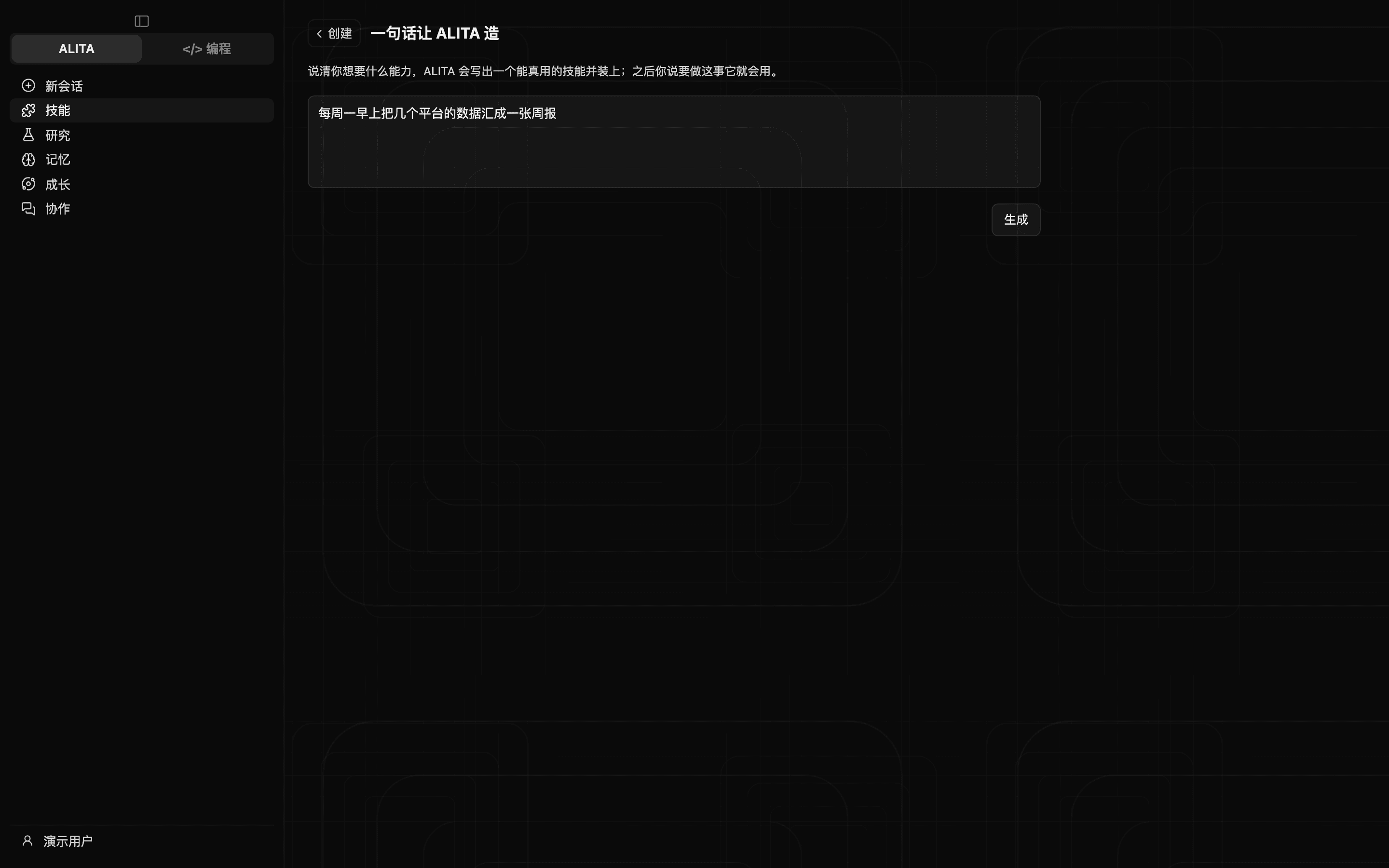
— 点侧栏「技能」,左边按用途分好了类,每一类的技能摆成一张张卡片 - 02点「新建」,选「一句话让 ALITA 造」,说清想要什么,让她现写一个
 截图更新中
截图更新中一句话让 ALITA 造
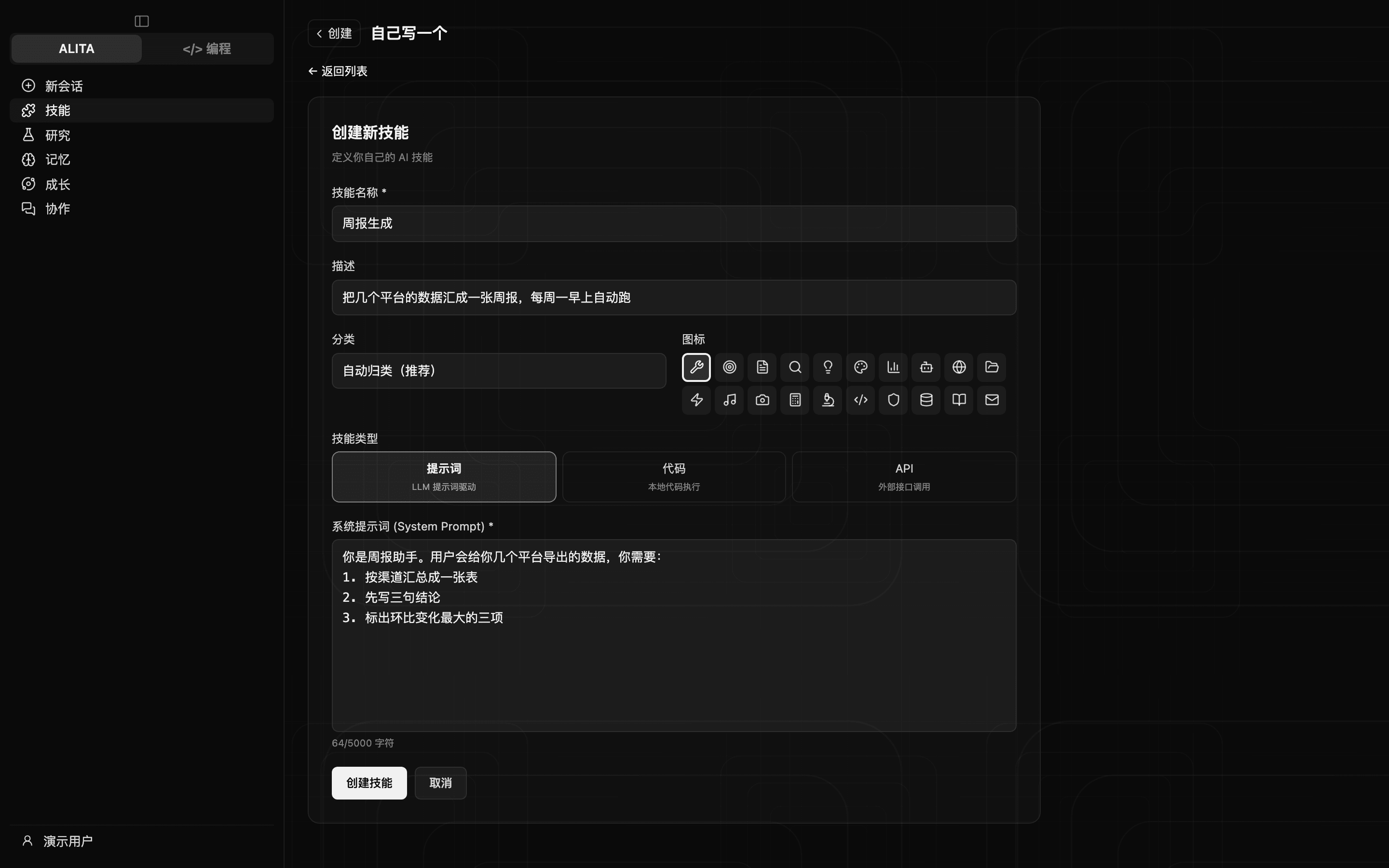
— 点「新建」,选「一句话让 ALITA 造」,说清想要什么,让她现写一个 - 03想自己定细节就「自己写一个」,表单填好就能建
 截图更新中
截图更新中自己写一个
— 想自己定细节就「自己写一个」,表单填好就能建 - 04左边点一类、上面点「装来的」,只看这一类装来的;点一张卡,右边写着谁做的;盖过章的另有一枚章
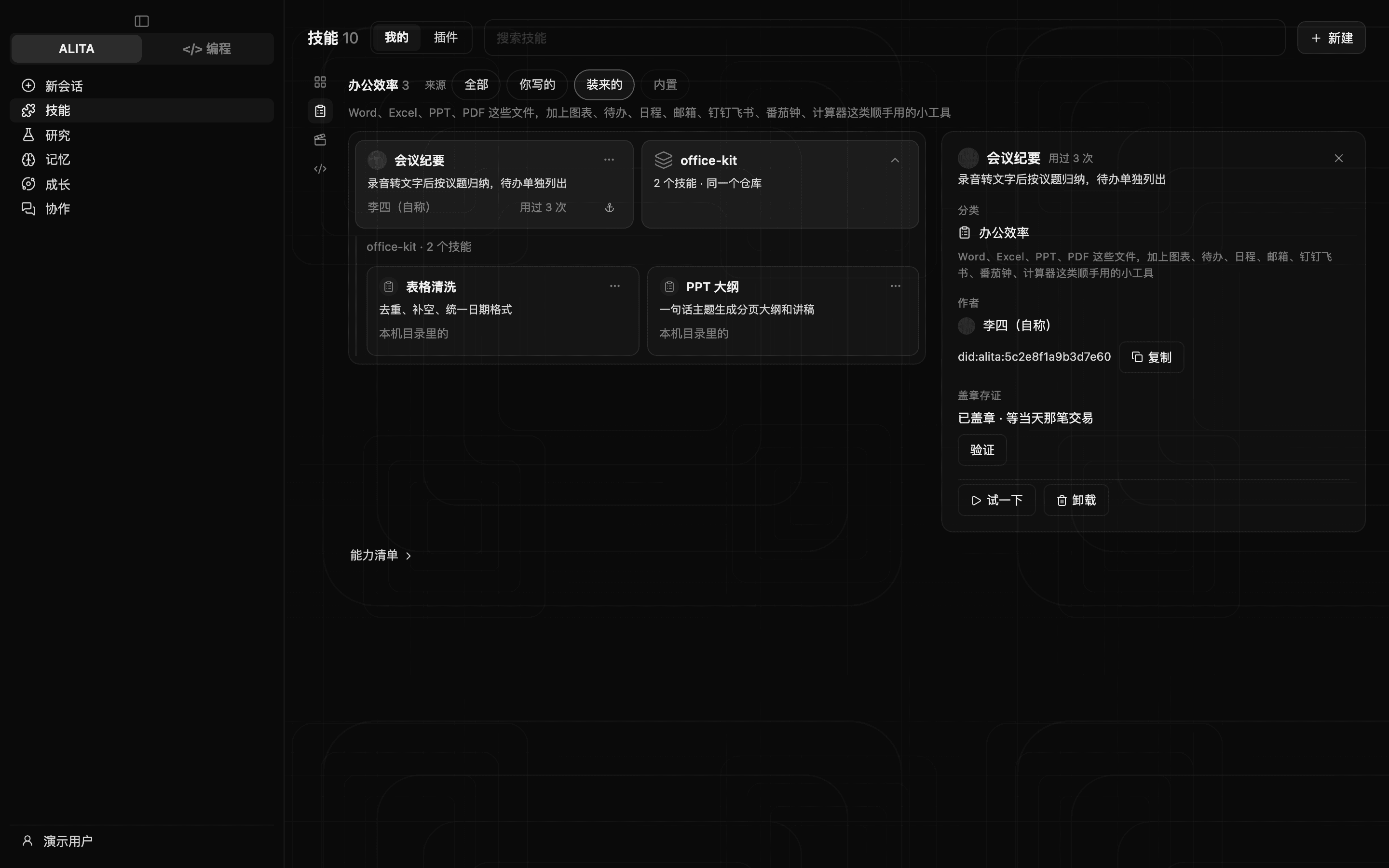
 截图更新中
截图更新中装来的
— 左边点一类、上面点「装来的」,只看这一类装来的;点一张卡,右边写着谁做的;盖过章的另有一枚章 - 05点页头的「插件」,挑一个点「安装」就装进 ALITA;卡上写着谁做的、会不会在电脑上运行命令
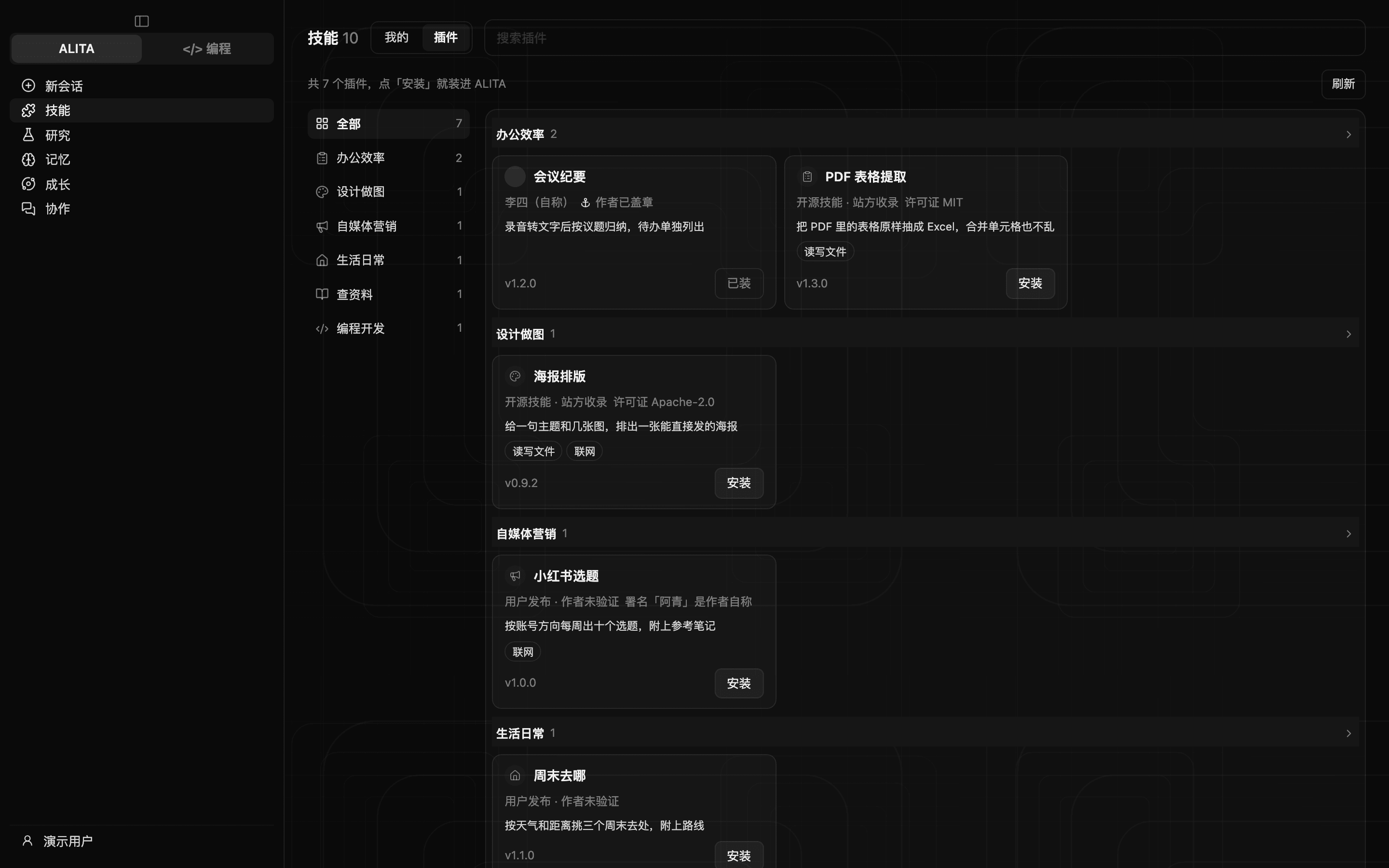
 截图更新中
截图更新中点「安装」就装进 ALITA
— 点页头的「插件」,挑一个点「安装」就装进 ALITA;卡上写着谁做的、会不会在电脑上运行命令
协作
两台 ALITA 之间直接派活、回传、拉群。入口两条:在「此刻在线」里点一个人,或在协作会话顶上「和谁:」输入名字、贴身份标识。身份是本机生成的去中心化身份标识(DID),连接走点对点或自建中继,派活内容留在本机。怎么派活 →
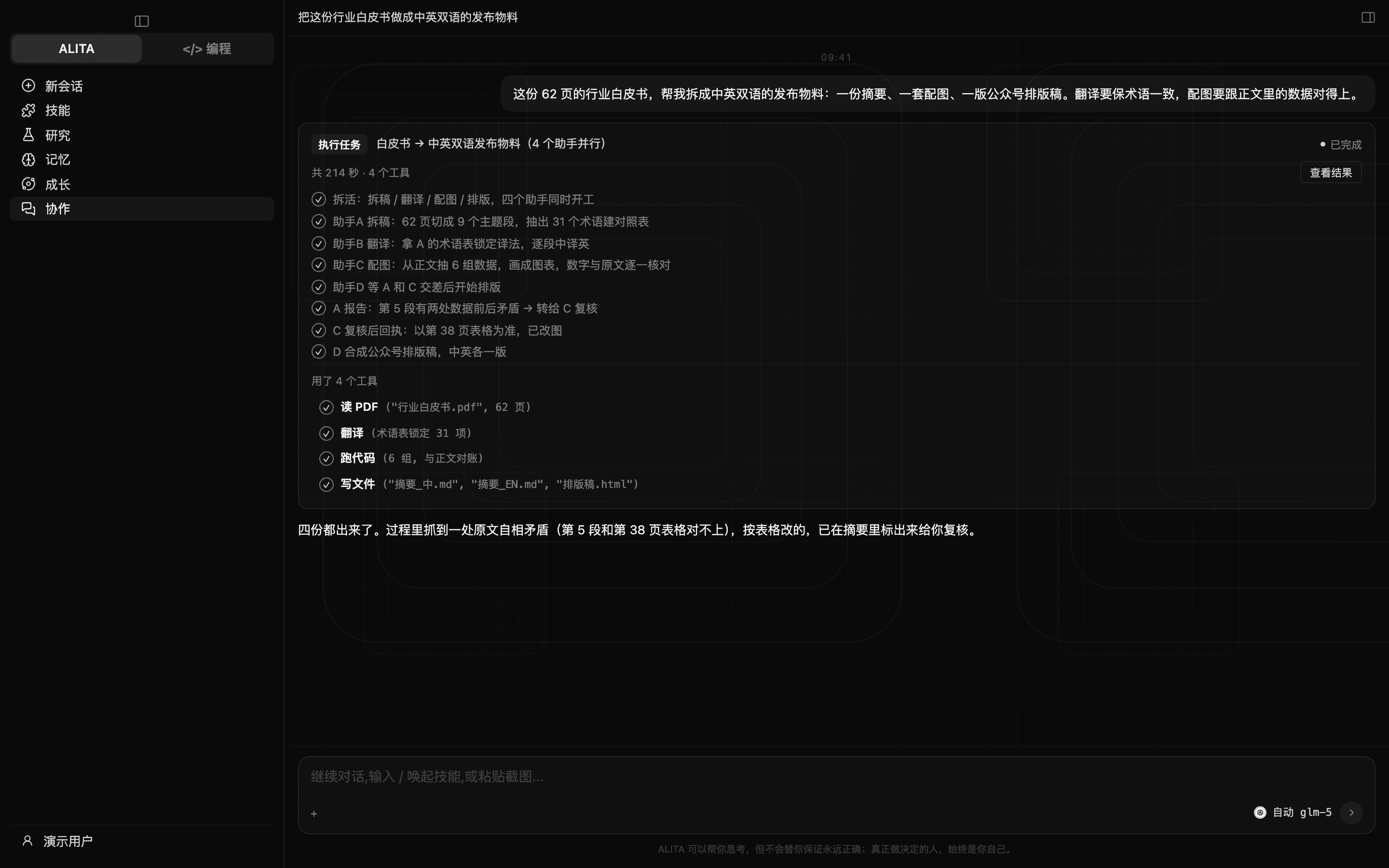
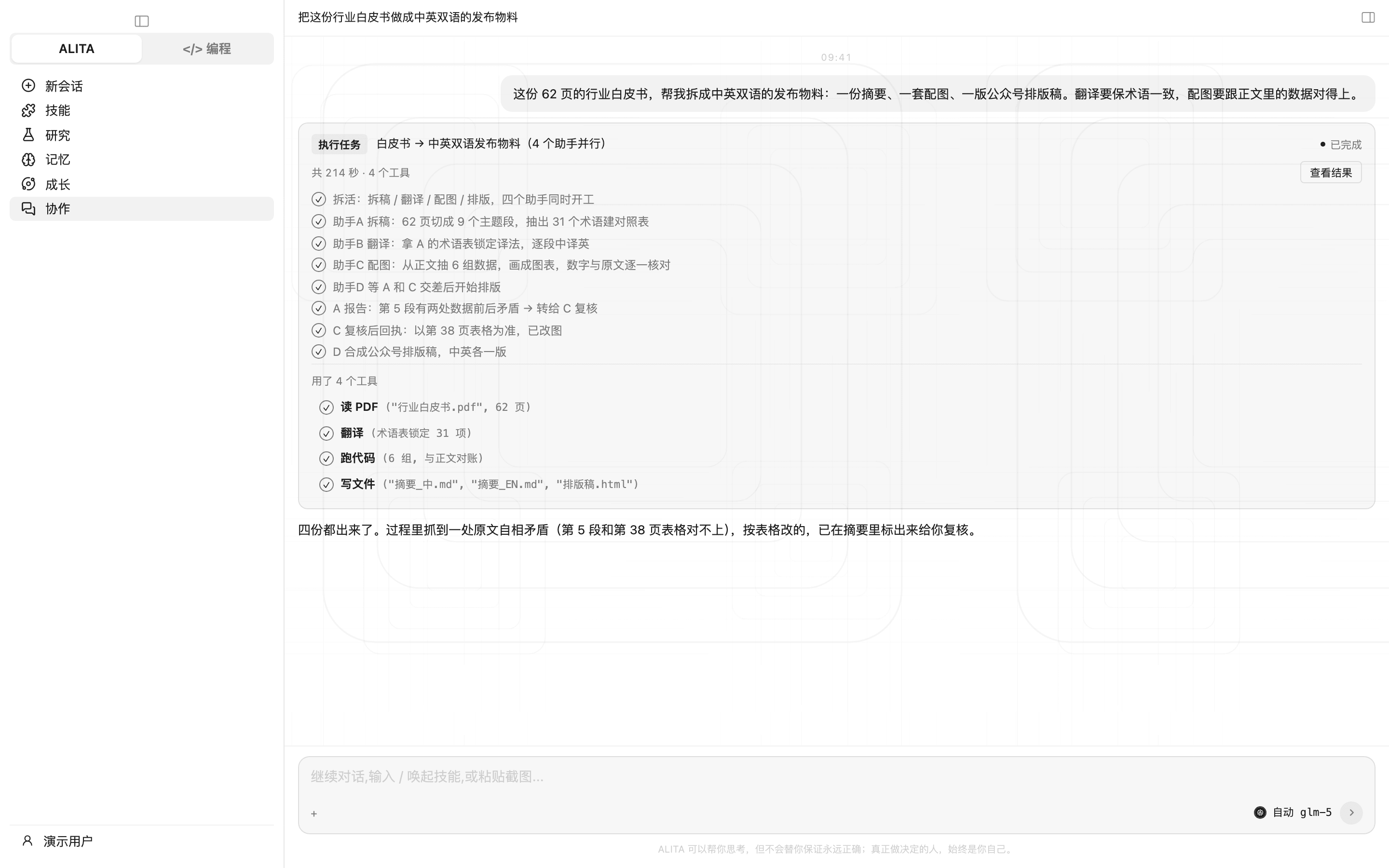
让我的 ALITA 办— 协作房:派活卡与回传结果
作品存证
只登记作品指纹,文件本身不上传。登不登记,你一份份点。每日根值锚定区块链服务网络 BSN 的开放联盟链,任何人可在本站查证。登记当天显示「等当天那笔」,服务器每天凌晨打包写链后转为「已存证」并印出区块号。登记的是什么、怎么查 →
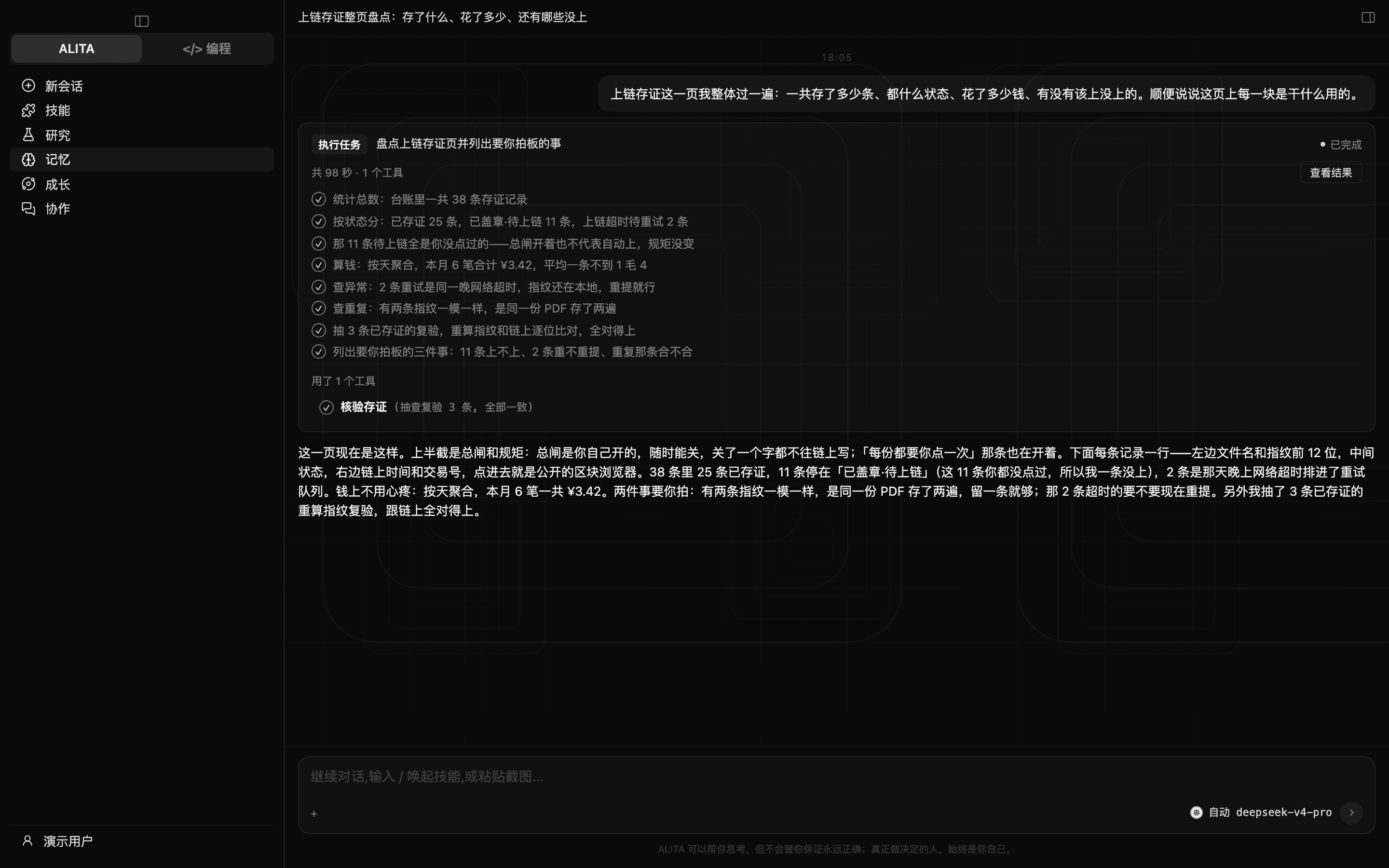
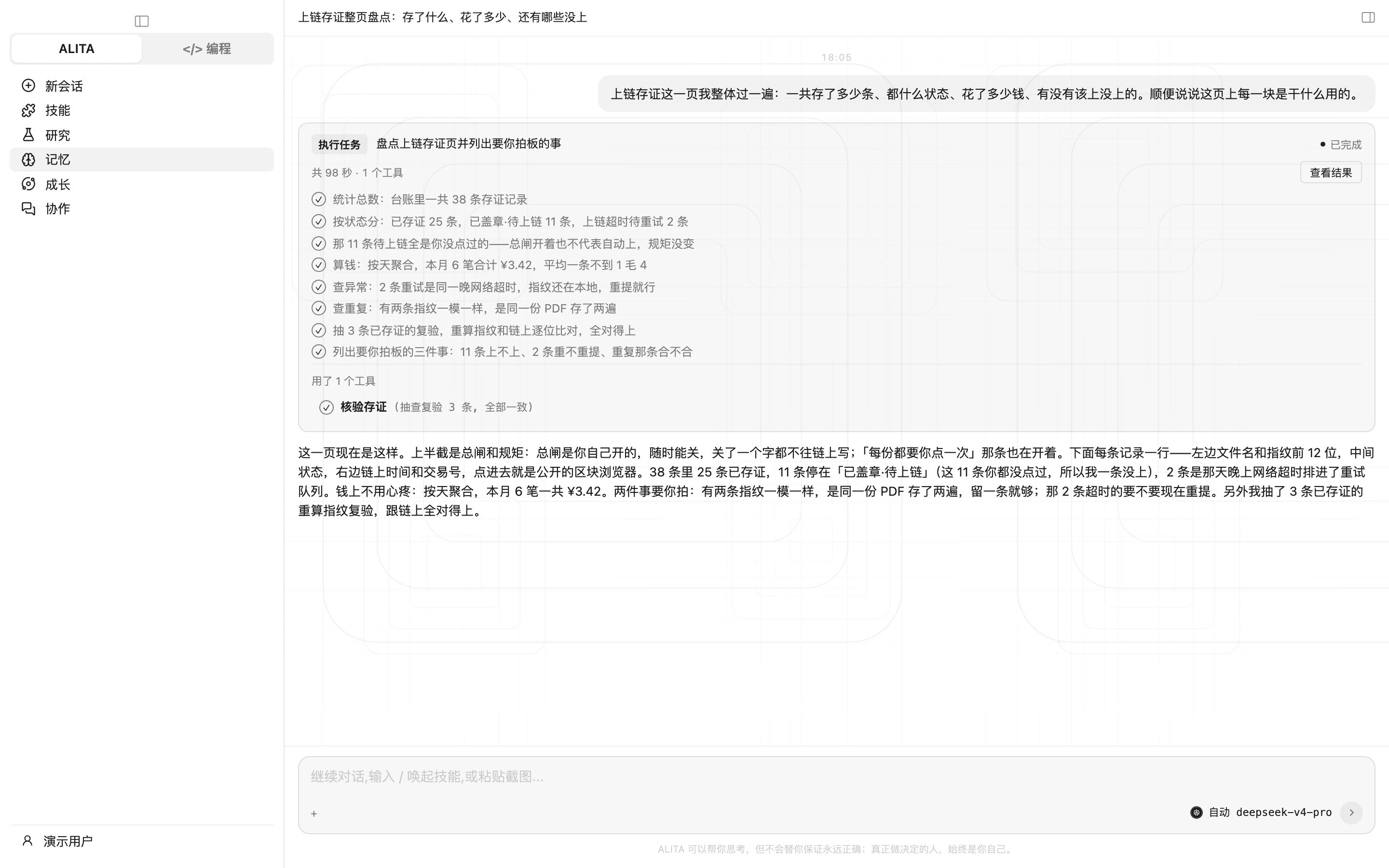
开始查证— 链上查证页:粘贴查证链接,「开始查证」
身份与账号
身份在你自己的电脑上生成,不经过账号服务器;注册时抄下的 12 个助记词就是凭证。换电脑时,用它把自己找回来。(0.99.0 起,目前 Windows 版有)
- 换电脑,用 12 个词找回。新电脑第一次打开,注册页第一屏点「以前用过?用 12 个词恢复身份」,输入那 12 个词。服务器上这个身份名下有会员的话,会员一起回来。
- 这台电脑上已经有别的身份。不用重装:在订阅页点「我付过钱:用 12 个词恢复身份」。
- 恰好断网。找回时会如实写「没能向服务器确认会员」,并说明这不代表你没有会员;联网以后点「再查一次」。
- 付款用的身份和现在的不是同一个。订阅页的「以前付过费,换了身份?」里,填订单号和支付单号,把没用完的会员接到现在这个身份上。
- 左下角的两个选项。点左下角账号,菜单里有「退出身份」和「退出 ALITA」。「退出身份」是把这台电脑上的身份退出来(比如借给别人用,或者想换一个身份),不是关掉软件,之后随时能用 12 个词回来;「退出 ALITA」才是真的关掉软件,有活在跑时会先问「现在退出 ALITA?」。
- 本机密码。「我」页的「身份安全」里有「修改密码(查看助记词用的本机密码)」;设置 →「隐私」里的「查看我的助记词」要用这个密码。以前没设过密码的老用户,软件会问一次「设一个密码」,可以点「以后再说」,7 天内不再提醒。
- 协议更新时。软件会弹出更新后的《用户协议》和《隐私政策》,勾选后点「同意并继续」才接着用;点「不同意」就无法继续使用 ALITA,下次打开还可以再看一遍。
助记词丢了,我们也无法帮你找回,请手抄两份、分开存放。
设置里新增的几项
都在「设置 → 系统」里。
- 数据存放位置。ALITA 自己的数据默认放在系统盘(C 盘)。可以挑几类搬到别的盘腾出空间,用起来和原来一样,随时能搬回来。点「搬过去…」后要重启一次,重启时先搬再打开,原来的文件留一份备份,确认没问题后由你自己删。(0.99.0 起,目前 Windows 版有)
- 说话快捷键与「唤起小窗」。语音输入用哪个键可以换,「说话时显示说话框」可以开关;「唤起小窗」的快捷键也能换,不满意点「恢复默认」。(0.99.0 起,目前 Windows 版有)
- 闲着时自己找事做。一个开关,默认开着:她会定时琢磨最近的情况、写当天的小结、推每日启发,大多要用到你的模型额度,每天最多 20 件;关了这些都不做,你交代的事照常做。(0.99.0 起,目前 Windows 版有)
模型
ALITA 不自带模型。你填自己的密钥,国内十多家自选,也能接本地模型和自定义地址。通信直连厂商,不经 AETRIX 服务器。内置了哪些、钱付给谁 →
DeepSeek 下有两档:「DeepSeek V4 Pro (旗舰)」和「DeepSeek Flash (快)」,默认是 V4 Pro。Flash 更快、更省,价格随厂商调整,钱付给厂商。
接自己的地址(中转站、本机服务、公司内网网关):设置 →「模型与 API」选「其他(自己添加)…」,六步走完。点「测试」时软件自己试 OpenAI 兼容、Anthropic 兼容、Ollama 原生三种接口,认出来就把接口类型和地址帮你改好,提示「已自动识别为「…」」。这个自动识别只管自己填地址的接入,内置厂商不做。(0.99.0 起,目前 Windows 版有)
钥匙填错了厂商,输入框下面会写「这把钥匙看起来是 … 的,你选的是 …」,点「改成 …」一键改过来。部分厂商有「接入方式」两个按钮「按量」「套餐」,套餐钥匙用错地址时,「测试连接」会自动改用套餐地址并告诉你。(0.99.0 起,目前 Windows 版有)
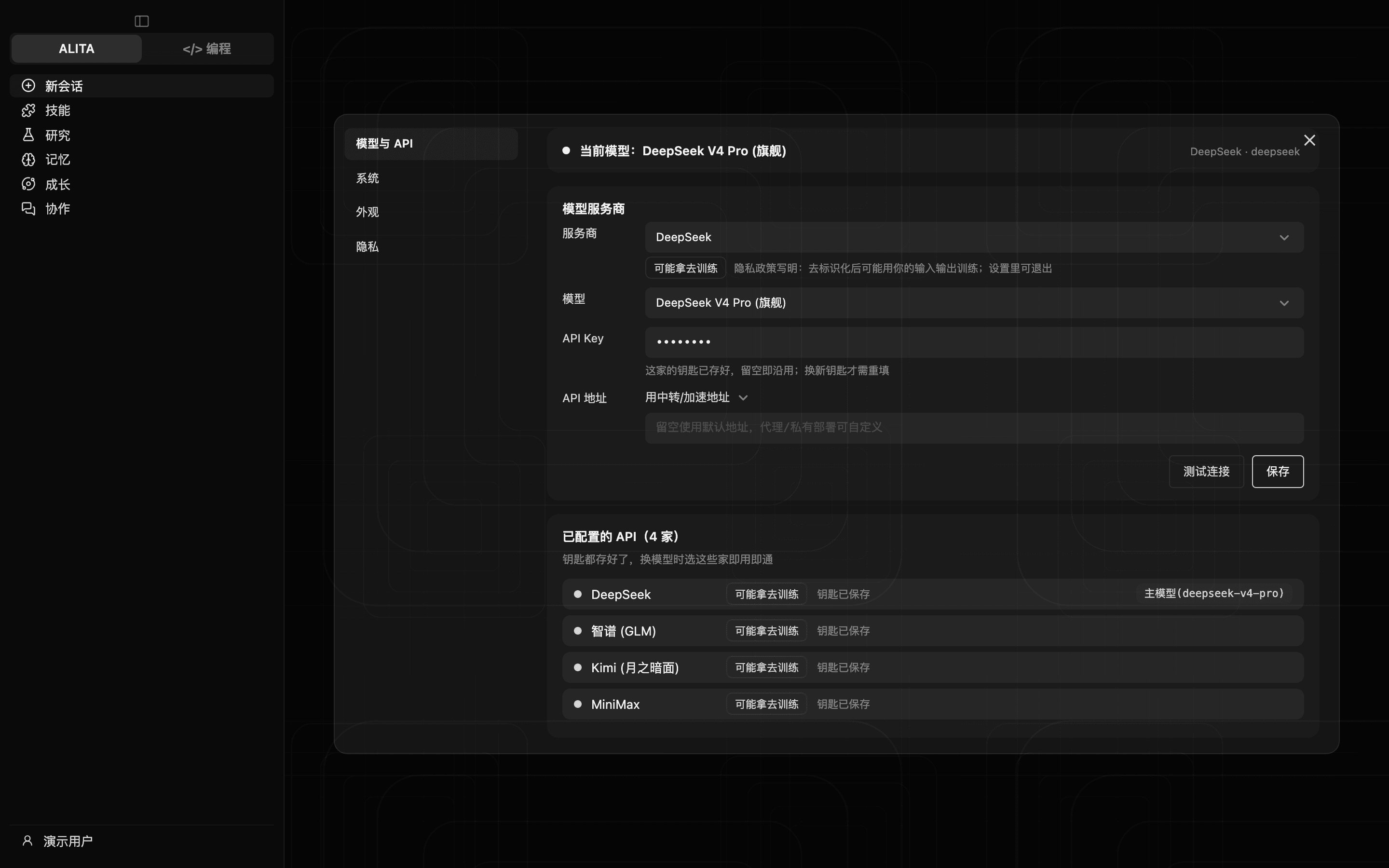
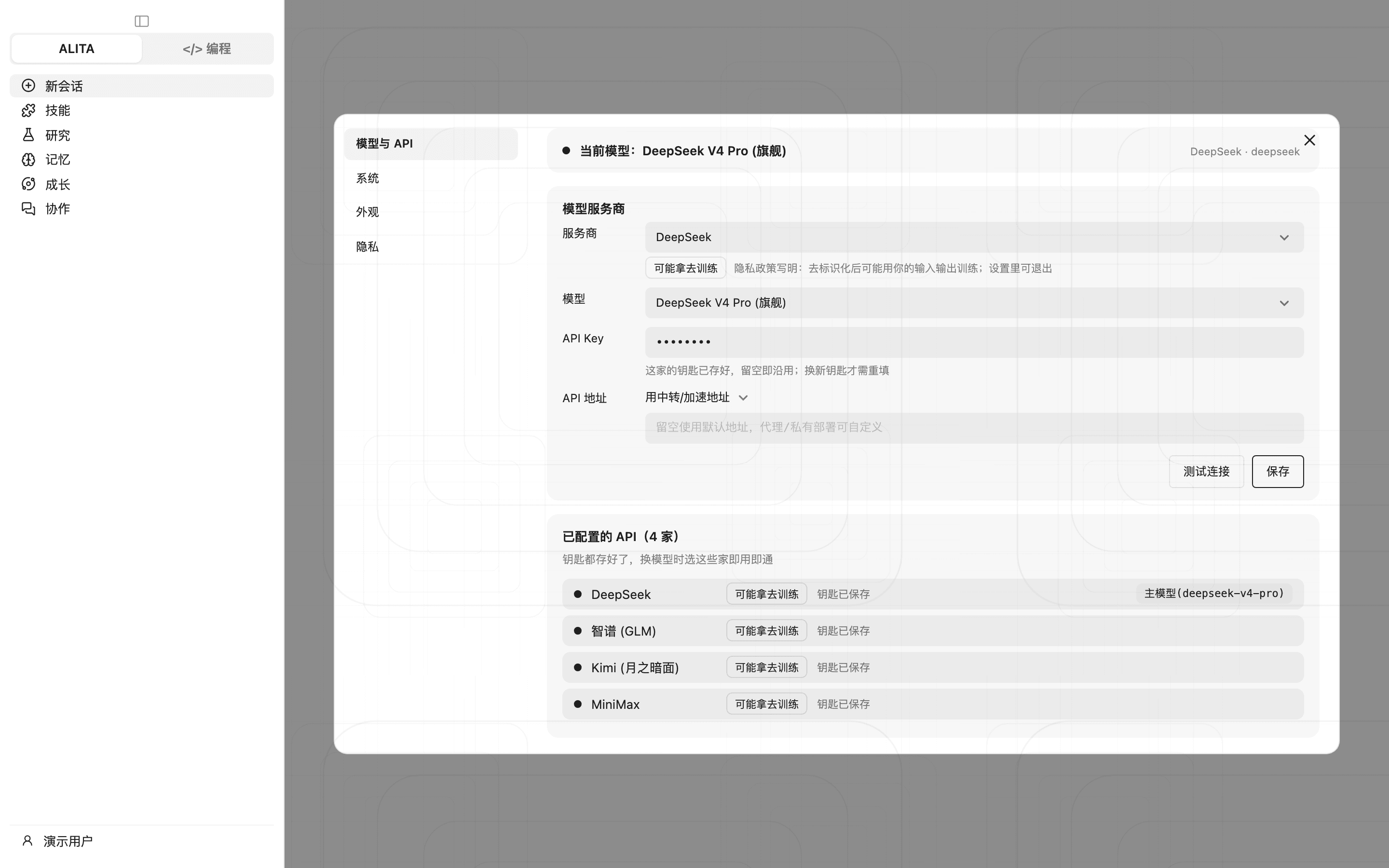
模型与 API— 设置 · 模型与 API:厂商列表与密钥框
还有
- 到点自己开工:ALITA 关了也照跑的系统级定时任务,目前只有 Mac 有。
- 大活自动拆成子任务,同一时刻最多 3 个并行,结果统一汇总。
- 语音输入:按一下右边的 ⌘(Windows 按右 Ctrl,右 Alt 也行)开始说,再按一下停,字出现在光标处。在 ALITA 里就填进输入框,不自动发送;在别的软件里就粘到那个软件的光标处。识别在你自己的电脑上完成,第一次用要先下载约 240MB 的识别模型。麦克风没接上、这句没录上、没有权限、被别的软件占着,都会用一句中文告诉你怎么办。一次最长 120 秒。
- 换电脑整包导出导入,导入时自动备份原数据。
- 贡献存储:把你电脑一小块空间借给其他 ALITA 存加密碎片。默认关。
- 星云可见性:是否让其他 ALITA 用户看到你的匿名编号与成长分。默认关。